
16. Ventas: carrito y pedidos por WhatsApp
Con las ventas activadas, el visitante agrega productos a un carrito desde el recorrido o tu página, elige retiro o envío, aplica un cupón y envía el pedido. Tú lo recibes en Pedidos y lo atiendes hasta la entrega. No hay pago en línea: cobras como siempre (transferencia, efectivo o datáfono) y confirmas por WhatsApp. Está incluido en los planes de pago.
Activa las ventas
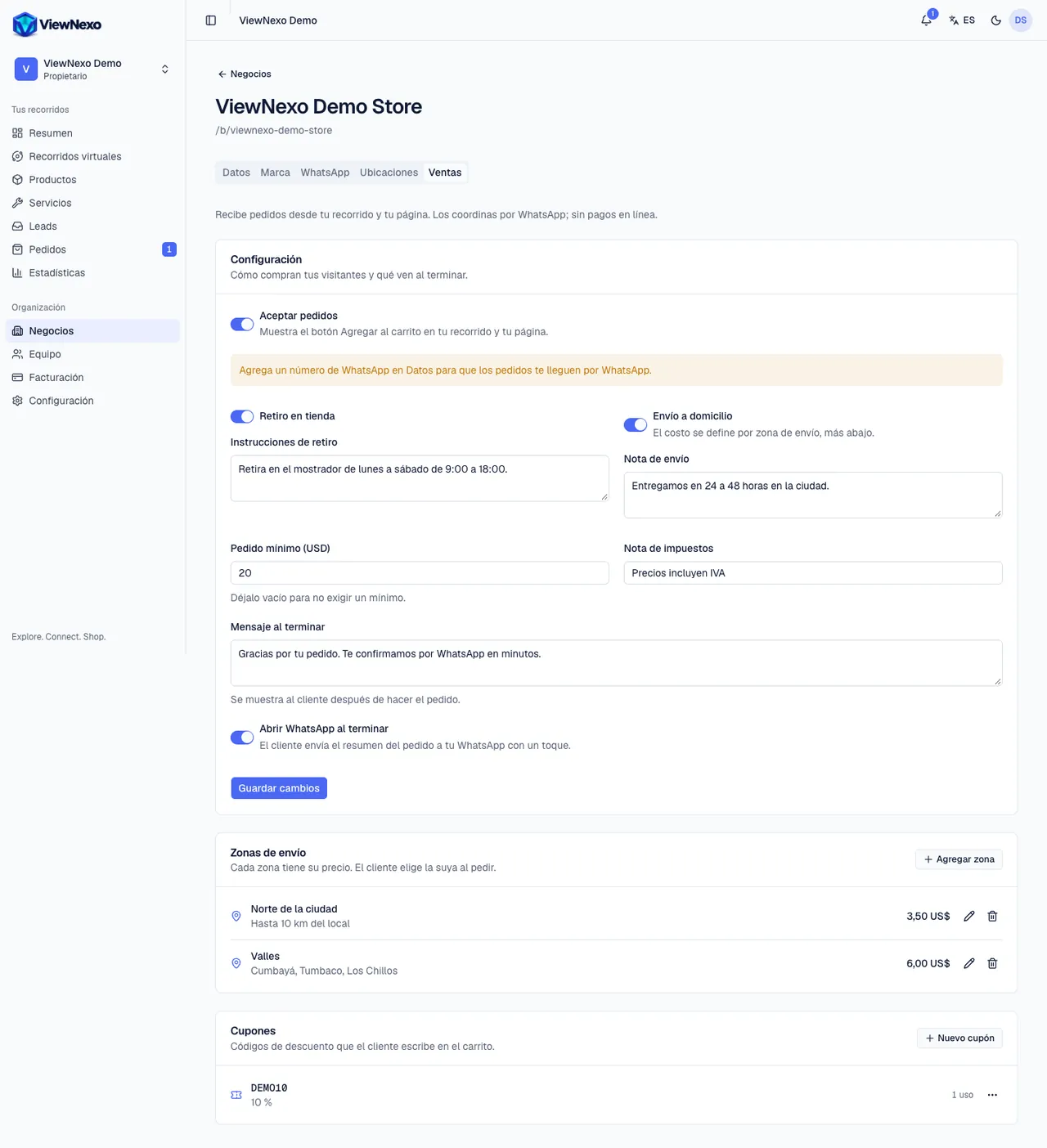
- En la barra de la izquierda, pulsa Negocios y abre tu negocio.
- Pulsa la pestaña Ventas, arriba. Si tu plan no incluye pedidos, verás el aviso y el botón Ver planes.
- Enciende Aceptar pedidos. Esto muestra el botón Agregar al carrito en tu recorrido y tu página.
- Si aparece el aviso amarillo "Agrega un número de WhatsApp en Datos…", ve a la pestaña Datos y escribe tu WhatsApp con el código de país (capítulo 7).
- Retiro en tienda: enciéndelo si el cliente puede pasar a recoger. En Instrucciones de retiro escribe horario, dirección y qué debe presentar.
- Envío a domicilio: enciéndelo si haces entregas. En Nota de envío escribe, por ejemplo, "Entregamos de lunes a sábado en 24 a 48 horas". El costo se define por zona (siguiente sección).
- Pedido mínimo: el monto mínimo para aceptar un pedido. Déjalo vacío para no exigir un mínimo.
- Nota de impuestos: por ejemplo "Precios incluyen IVA". Se muestra debajo del total.
- Mensaje al terminar: lo que ve el cliente después de pedir, por ejemplo "¡Gracias! Te confirmaremos por WhatsApp en unos minutos".
- Abrir WhatsApp al terminar: déjalo encendido para que el cliente te mande el resumen del pedido a tu WhatsApp con un toque.
- Pulsa Guardar cambios. Debes tener al menos una forma de entrega encendida para recibir pedidos.
Zonas de envío y cupones
- Zonas de envío (debajo de la configuración): pulsa Agregar zona.
- Escribe el Nombre (por ejemplo Norte de la ciudad), la Descripción con los barrios o sectores que cubre y el Precio del envío. Deja el interruptor en Activa y pulsa el botón del visto (✓) para guardar.
- Crea una zona por cada precio distinto, por ejemplo Norte 3,50 y Valles 6,00. El cliente elige su zona al pedir y el envío se suma al total.
- El lápiz edita una zona y la papelera la borra; los pedidos ya hechos conservan el nombre y el precio de la zona.
- Cupones: pulsa Nuevo cupón.
- Código: letras y números sin espacios, por ejemplo BIENVENIDA10 (se guarda en mayúsculas). Tipo: Porcentaje o Monto fijo. Valor: por ejemplo 10.
- Opcionales: Compra mínima, Válido desde y Válido hasta, y Usos máximos (vacío = sin límite). Deja el cupón Activo y guarda.
- En la lista ves cuántas veces se usó cada cupón, o si está Vencido. Los tres puntos (⋯) permiten Editar o Eliminar; los pedidos que lo usaron conservan el descuento.
Comparte el código del cupón en tus redes o en el estado de WhatsApp junto con el enlace del recorrido: el cliente lo escribe en el carrito.
Lo que hace tu cliente
- Toca un producto en el recorrido (o en una estantería), elige la Opción si tiene variantes y la Cantidad, y toca Agregar al carrito.
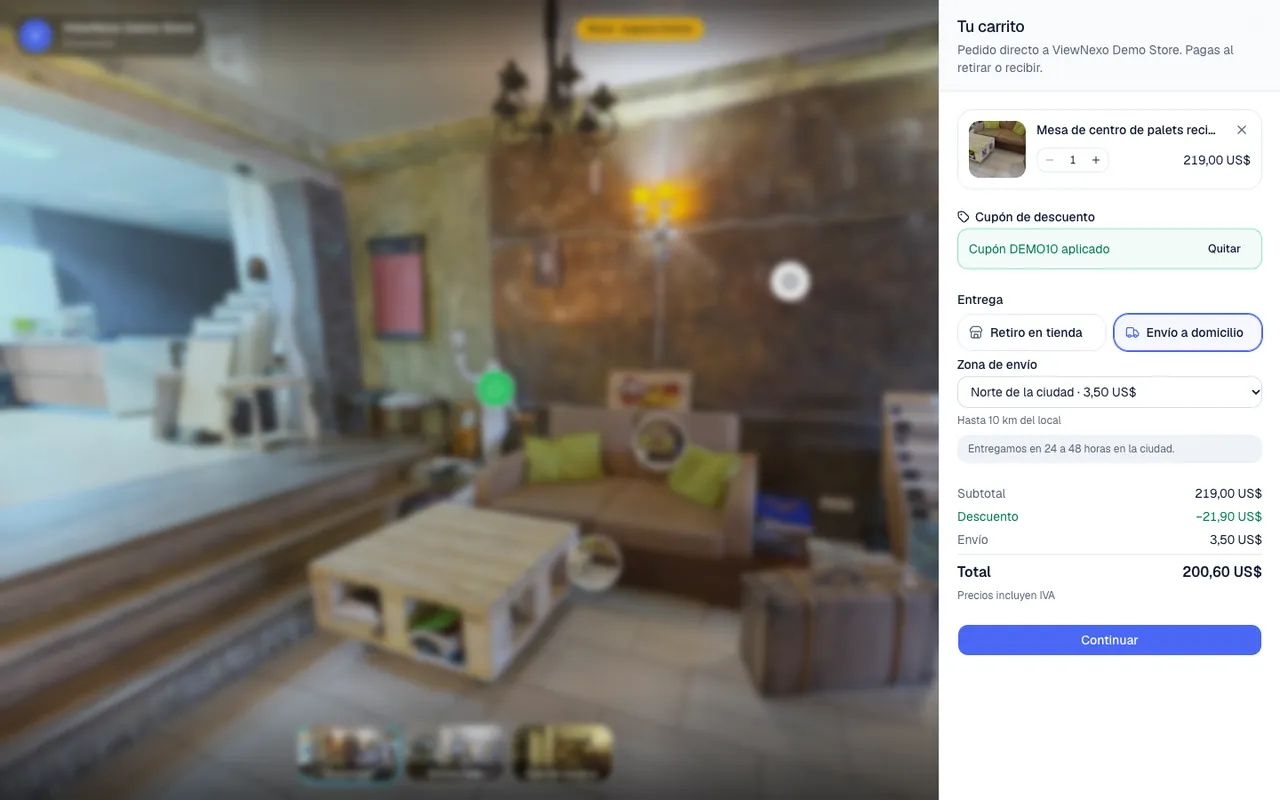
- Toca el carrito flotante. En Tu carrito ve los productos, puede subir o bajar la cantidad y quitar productos. El panel le recuerda que el pedido es directo a tu negocio y que paga al retirar o recibir.
- Si tiene un cupón, lo escribe en Cupón de descuento y toca Aplicar.
- En Entrega elige Retiro en tienda o Envío a domicilio y, si es envío, su Zona de envío. El total se calcula al momento.
- Toca Continuar y llena Tus datos: Nombre completo, Teléfono / WhatsApp, Correo electrónico (opcional) y, si es envío, la dirección (calle y número, ciudad, referencia). Puede dejar notas para el negocio.
- Acepta que lo contacten y toca Enviar pedido.
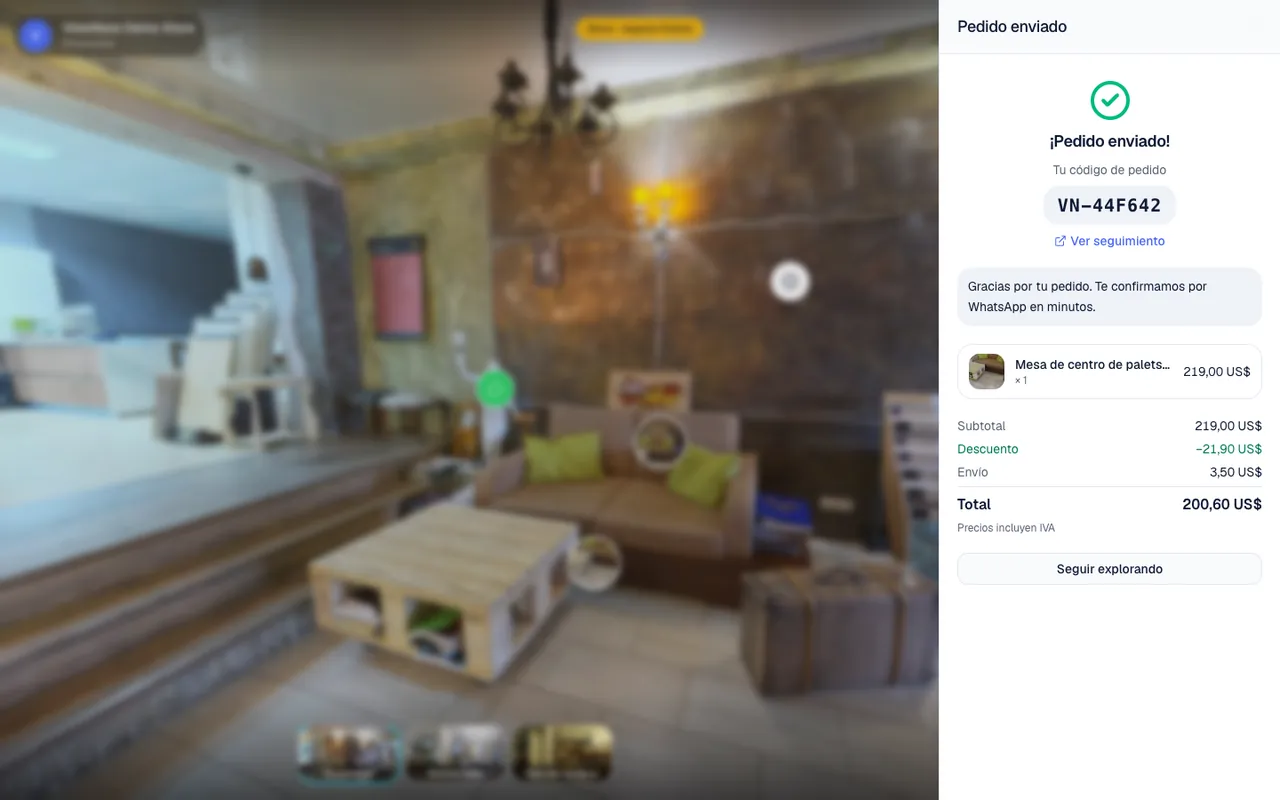
- Ve ¡Pedido enviado!, su código (VN-XXXXXX), el enlace Ver seguimiento, tu Mensaje al terminar y, si tienes WhatsApp en Datos, el botón Enviar pedido por WhatsApp que abre el chat contigo con el resumen listo.
- La página de seguimiento (viewnexo.com/b/tu-negocio/pedido/CÓDIGO, con su enlace privado) muestra el estado, los productos, la entrega y tus datos de contacto. Se actualiza cada vez que cambias el estado.
- No necesita cuenta: pide como invitado con nombre y teléfono, y el carrito queda guardado en su navegador para la próxima vez.
- Inventario: si un producto o variante tiene unidades, cada pedido las descuenta al instante y un pedido cancelado las devuelve. Los productos agotados no se pueden pedir.
La página de seguimiento
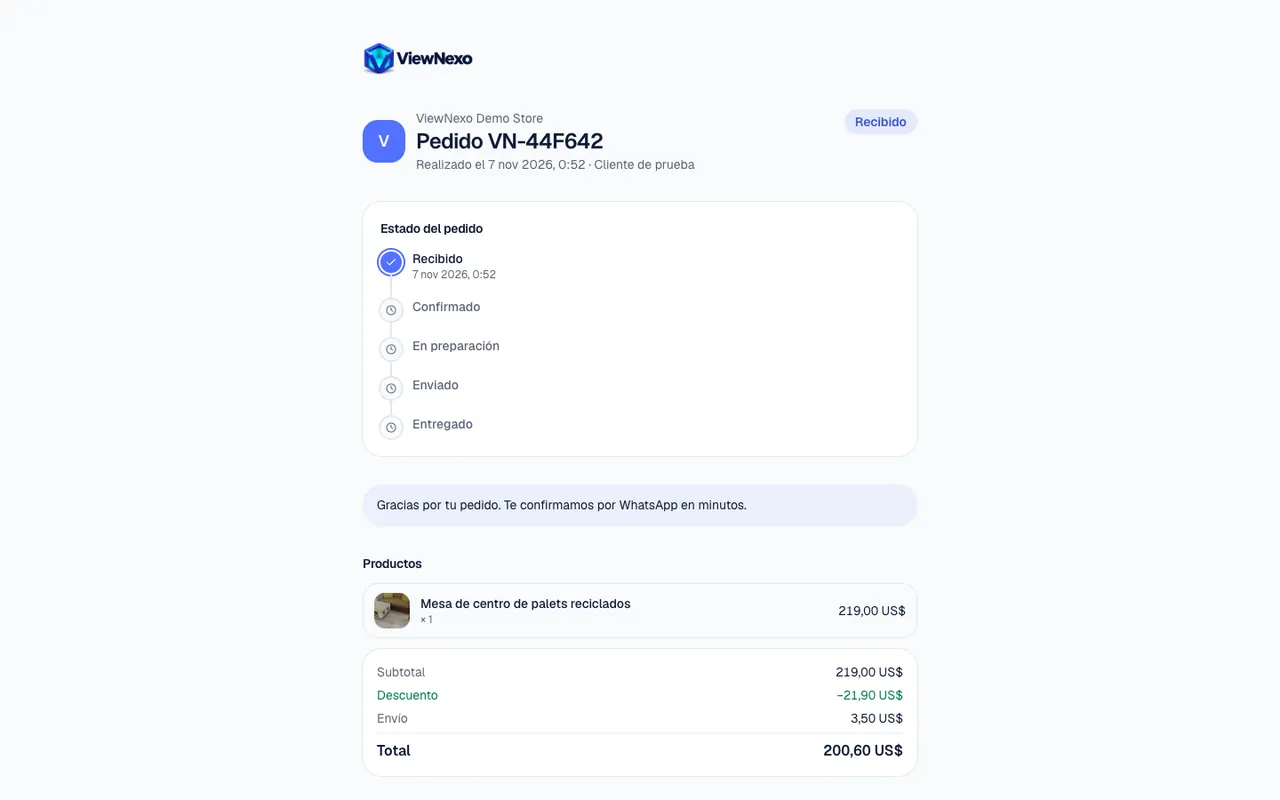
Así ve tu cliente su pedido. Cada vez que pulsas un nuevo estado en el panel, aquí se marca el paso siguiente con la fecha y la hora.
Atiende un pedido paso a paso
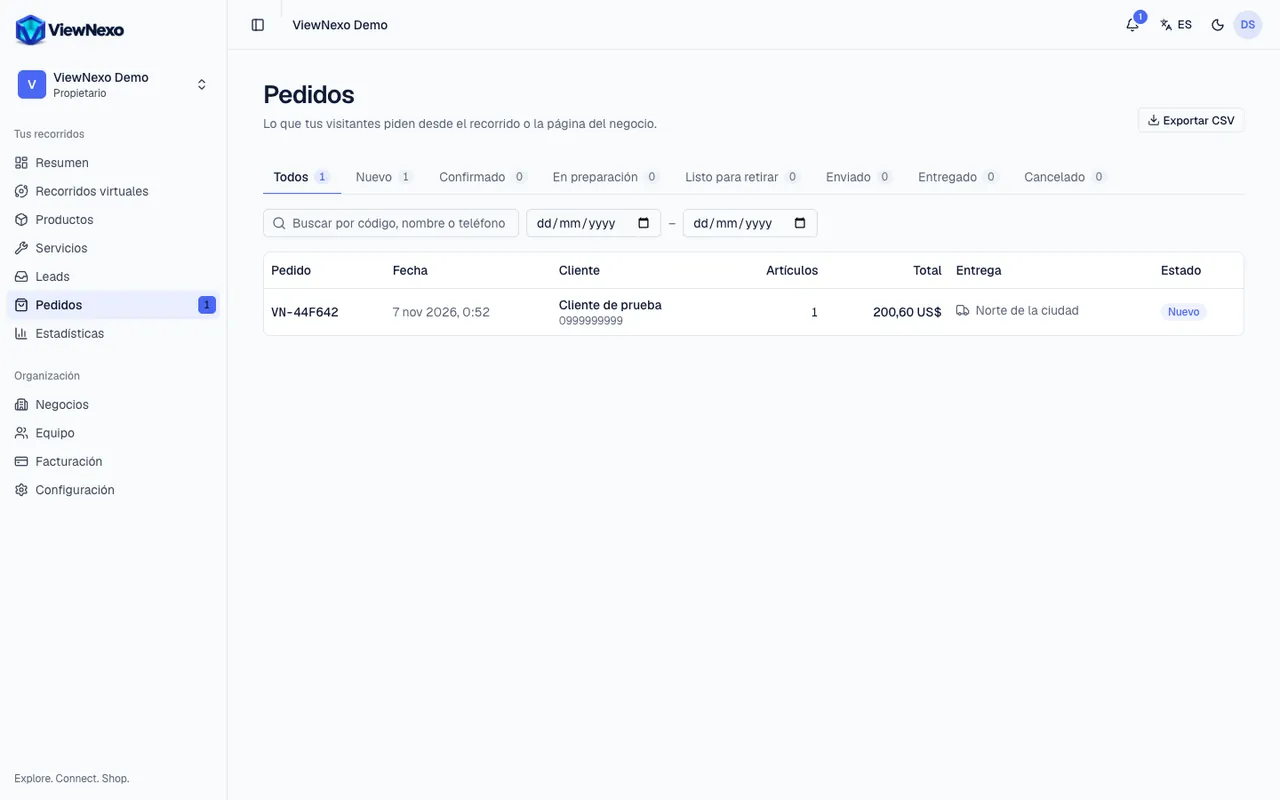
- Te enteras de tres maneras: un aviso en la campana, un correo con el botón para abrir el pedido, y un número azul junto a Pedidos en la barra de la izquierda.
- Pulsa Pedidos. Arriba están las pestañas Todos, Nuevo, Confirmado, En preparación, Listo para retirar, Enviado, Entregado y Cancelado, cada una con su contador.
- Para encontrar un pedido usa Buscar por código, nombre o teléfono, o elige fechas en Desde y Hasta. Quitar filtros vuelve a mostrar todo.
- Toca la fila del pedido. Se abre el detalle.
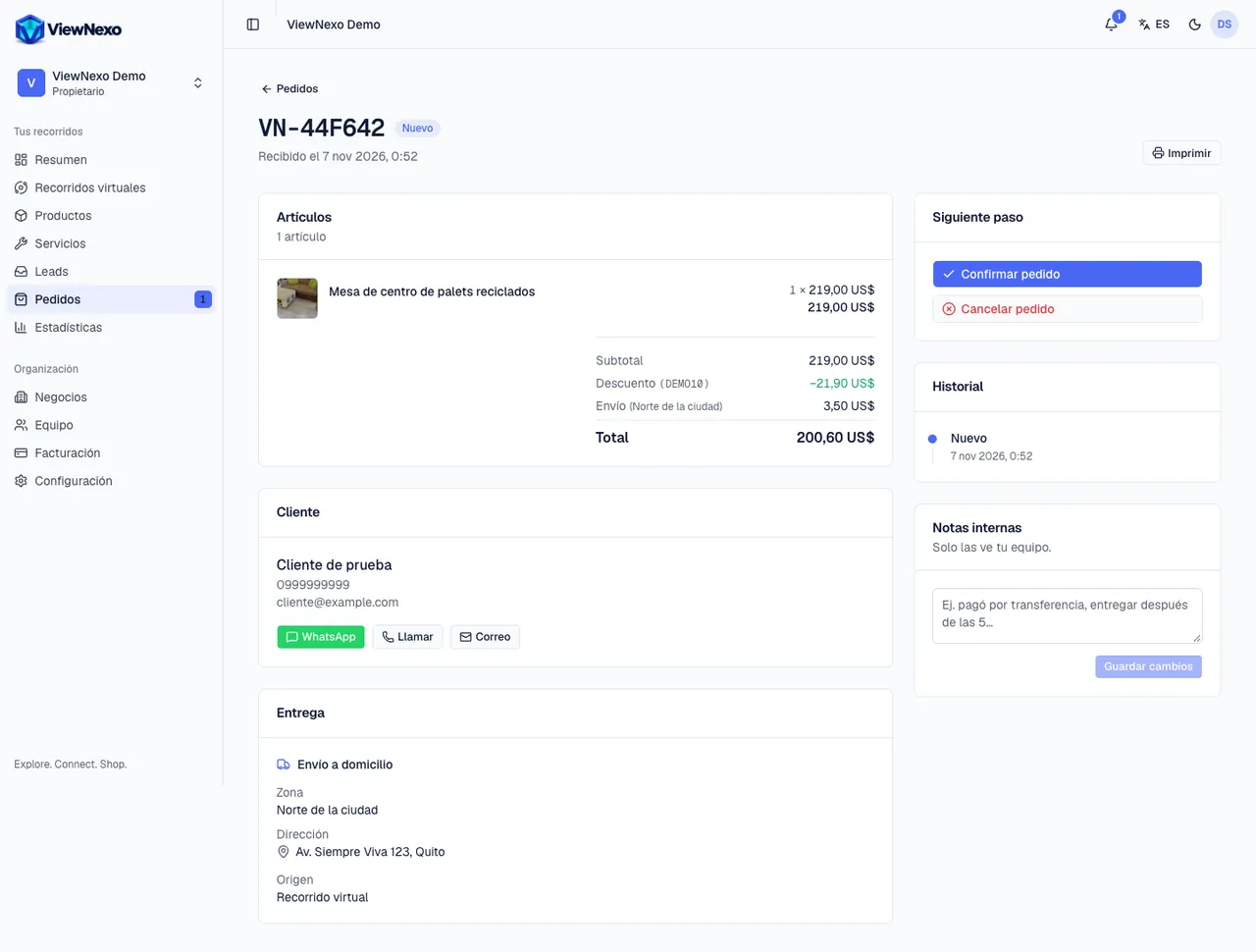
- Revisa Artículos: cada producto con su cantidad y precio, el Subtotal, el Descuento (con el cupón), el Envío (con la zona) y el Total.
- En Cliente están su nombre, teléfono y correo, y los botones WhatsApp, Llamar y Correo. Escríbele para confirmar el pedido y acordar cómo te paga.
- En Entrega ves si es Retiro en tienda o Envío a domicilio, la zona, la dirección y la referencia.
- En Siguiente paso, a la derecha, pulsa Confirmar pedido. Si el cliente dejó correo, recibe la confirmación.
- Cuando empieces a armarlo, pulsa Empezar a preparar.
- Cuando esté listo: si es retiro, pulsa Listo para retirar; si es envío, pulsa Marcar como enviado al despacharlo.
- Cuando el cliente lo reciba, pulsa Marcar como entregado. El pedido queda cerrado.
- Notas internas: anota lo que solo debe ver tu equipo (por ejemplo "pagó por transferencia") y pulsa Guardar cambios.
- Para cancelar, pulsa Cancelar pedido, escribe el Motivo (opcional, por ejemplo "producto agotado") y confirma con Cancelar pedido. El stock vuelve al inventario y, si el cliente dejó correo, le avisamos con el motivo. Se puede cancelar mientras no esté Enviado ni Entregado.
- Imprimir, arriba a la derecha, abre el Comprobante de pedido listo para imprimir o guardar como PDF; sirve como guía de preparación.
- Flujo de estados: Nuevo → Confirmado → En preparación → Listo para retirar (retiro) o Enviado (domicilio) → Entregado. Cada cambio queda en el Historial con su fecha y hora.
- Solo propietarios y gerentes pueden cambiar el estado y exportar pedidos.
Responde el WhatsApp del pedido y confírmalo en el panel en los primeros minutos: el cliente recibe el correo de confirmación y deja de preguntar si llegó.
Avisos y cifras
- Cada pedido nuevo llega a la campana y por correo a propietarios y gerentes (los correos se apagan en Configuración, sección Notificaciones). Cuando lo marcas como entregado, también aparece en la campana.
- Tus clientes reciben un correo al pedir (con el enlace de seguimiento) y en cada cambio de estado: confirmado, listo o enviado, entregado o cancelado. Solo si dejaron su correo.
- El Resumen y Estadísticas, sección Ventas, muestran Pedidos, Ventas, Ticket promedio, Cancelados, la Conversión (pedidos frente a visitas), Pedidos por día, Ventas por día, Productos más vendidos y Retiro vs. envío.
- Exportar CSV, en Pedidos, descarga los pedidos con los filtros elegidos para tu contabilidad.