
19. Equipo y roles
En Equipo invitas a las personas que te ayudarán con los recorridos, el catálogo y los clientes, cada una con su propio correo y contraseña. Así nadie tiene que usar tu cuenta.
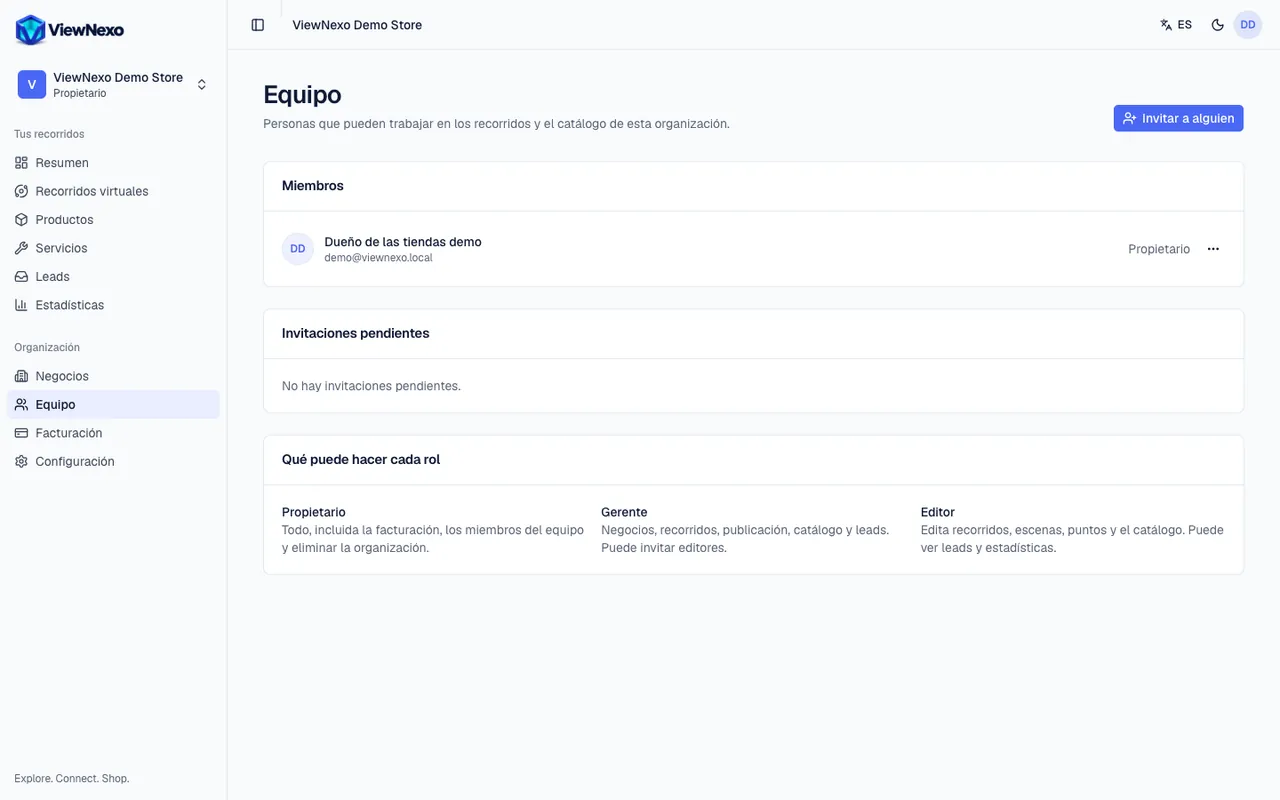
- Propietario: todo, incluida la facturación, los miembros del equipo y eliminar la organización.
- Gerente: negocios, recorridos, publicación, catálogo y leads. Puede invitar editores.
- Editor: edita recorridos, escenas, puntos y el catálogo. Puede ver leads y estadísticas, pero no publicar recorridos, cambiar el estado de leads y pedidos ni exportarlos.
- Cuántas personas puedes tener depende de tu plan (Miembros del equipo, en Facturación). Las invitaciones pendientes también cuentan.
Invita a alguien paso a paso
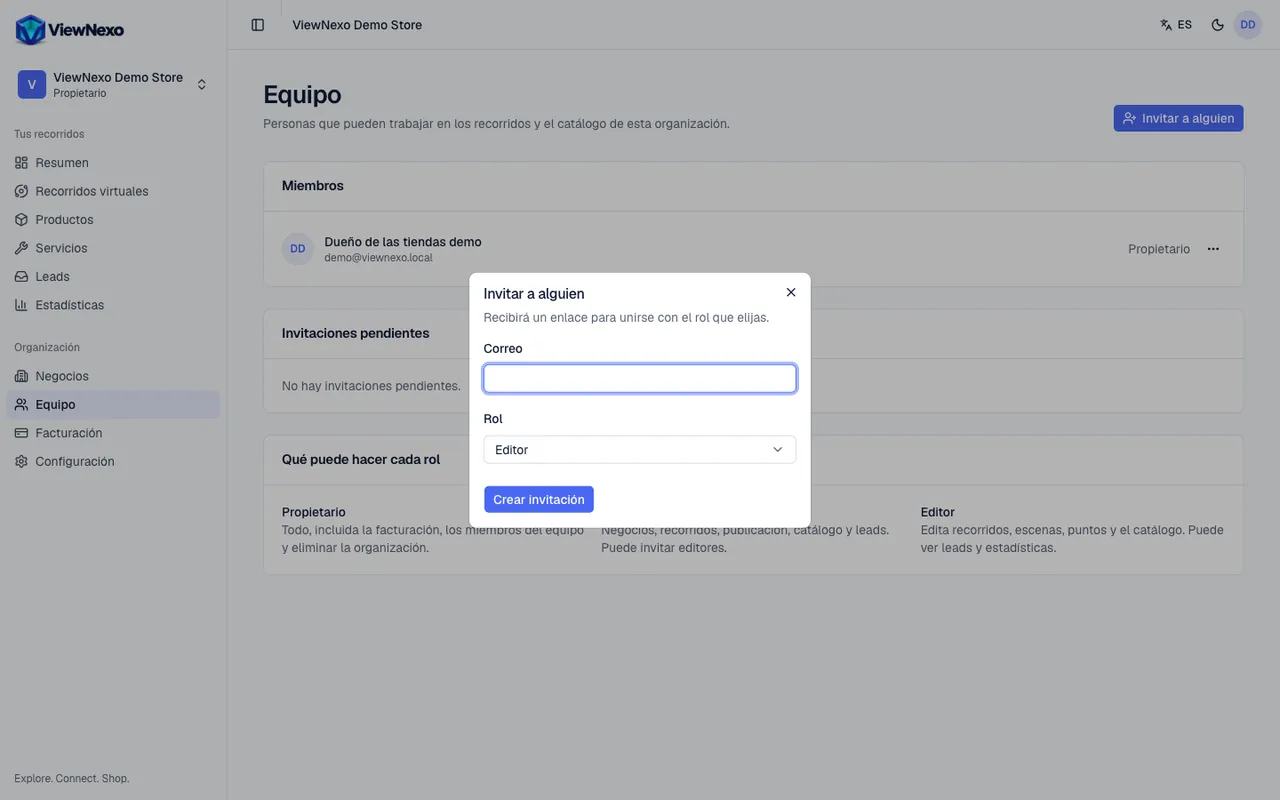
- En la barra de la izquierda, pulsa Equipo.
- Pulsa el botón azul Invitar a alguien, arriba a la derecha. Solo lo ven propietarios y gerentes.
- En Correo escribe el correo de la persona. Debe ser el que usará para entrar.
- En Rol elige Editor, Gerente o Propietario. Los gerentes solo pueden invitar editores.
- Pulsa Crear invitación. Le enviamos a la persona un correo con el asunto Te invitaron a (tu organización) en ViewNexo y el botón Aceptar la invitación. La ventana también te muestra el mismo enlace con un botón para copiarlo.
- Si la persona no encuentra el correo (que revise la carpeta de spam), pulsa el botón de copiar, abre WhatsApp, pega el enlace (Ctrl+V en la computadora, o mantén el dedo en el cuadro de texto y toca Pegar en el teléfono) y envíaselo.
- El enlace funciona una sola vez y vence en 7 días. Mientras no lo use, la persona aparece en Invitaciones pendientes con la fecha en que vence.
- Si te equivocaste de correo o ya no quieres invitarla, pulsa Revocar junto a la invitación pendiente.
Lo que hace la persona invitada
- Abre el correo de invitación y pulsa Aceptar la invitación, o abre el enlace que le enviaste por WhatsApp. Ve la página Únete a tu organización en ViewNexo, con su correo y el rol que le diste.
- Si no tiene cuenta: en Crea tu acceso elige una contraseña (al menos 8 caracteres, con letras y números) y pulsa Crear acceso y entrar.
- Si ya tiene una cuenta con ese correo: pulsa Iniciar sesión, entra con su contraseña y luego pulsa Aceptar invitación.
- Si había entrado con otro correo, verá un aviso y el botón Cerrar sesión y cambiar de cuenta.
- Si el enlace venció o se revocó, verá Esta invitación no se puede usar: créale una nueva.
- Cuando acepta, te llega un aviso en la campana (por ejemplo "Ana aceptó tu invitación") y la persona aparece en Miembros.
Cambia el rol o quita a alguien
- En Equipo, busca a la persona en Miembros.
- Pulsa los tres puntos (⋯) a la derecha de su rol. Solo los propietarios ven este botón, y no aparece junto a tu propio nombre.
- En Rol elige el nuevo rol. Verás el aviso Rol actualizado.
- Para quitarla, pulsa Quitar del equipo y confirma. Pierde el acceso a esta organización de inmediato; lo que hizo (productos, recorridos) se queda.
Cuando alguien deje de trabajar contigo, quítalo del equipo ese mismo día.