
8. Las fotos 360° con la app ViewNexo 360
Cada escena del recorrido es una foto 360° equirrectangular con proporción 2:1 (el doble de ancha que de alta). La forma más fácil de conseguirla es la app ViewNexo 360, gratis en el App Store para iPhone (la versión para Android está en camino): convierte la cámara del teléfono en una cámara 360° y deja la escena directamente en tu recorrido.
 Android · Próximamente
Instalar la app en el iPhone
- Busca en tu iPhone el ícono del App Store: un cuadrado azul con una A blanca. Tócalo.
- Abajo a la derecha toca Buscar (la lupa).
- Toca la barra de búsqueda de arriba, escribe ViewNexo 360 y toca Buscar en el teclado.
- En los resultados busca ViewNexo 360 y toca Obtener. (Si ves una nube con una flecha, ya la tuviste antes: tócala.)
- Confirma con Face ID (en muchos iPhone se pide pulsar dos veces el botón lateral), con Touch ID o con la contraseña de tu Apple ID.
- Espera a que termine la descarga y toca Abrir. El ícono queda en tu pantalla de inicio.
También puedes tocar el botón del App Store de este capítulo o el de la sección App de viewnexo.com desde el iPhone.
Entrar con la cuenta de tu negocio
- La primera pantalla pregunta ¿Cómo quieres usar ViewNexo 360? Toca Tengo un negocio en ViewNexo.
- Escribe el mismo Correo y Contraseña con los que entras al panel y toca Entrar.
- En Elige dónde capturar selecciona la Empresa, la Tienda (tu negocio) y el Recorrido donde irá la escena, y toca Abrir recorrido.
- Si aún no tienes recorrido, créalo antes desde el panel (capítulo 6 o 9).
¿Solo quieres fotos 360° personales? Toca Solo quiero crear fotos 360° y crea una cuenta personal gratuita. Esas fotos son privadas, se guardan en tu galería y puedes borrarlas desde la app.
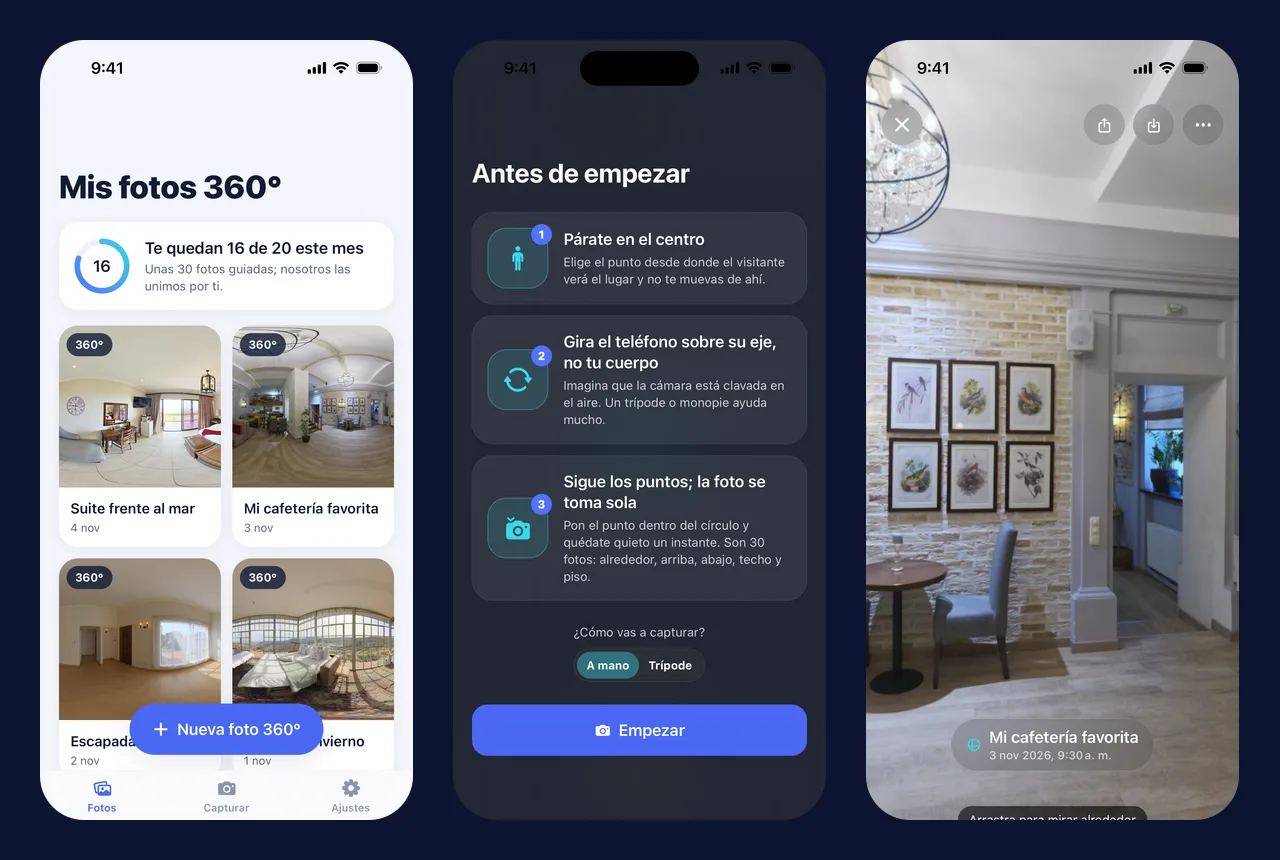
Tomar la foto 360°
- Abajo toca Capturar. En Nueva escena 360° escribe el Nombre de la escena (por ejemplo Entrada, Caja o Bodega) y toca Capturar 360°.
- La primera vez la app pide usar la cámara: toca Permitir.
- Lee la guía Antes de empezar: párate en el centro del espacio, gira el teléfono sobre su propio eje (no alrededor de tu cuerpo) y sigue los puntos. En ¿Cómo vas a capturar? elige A mano o Trípode. Un trípode o monopié mejora mucho el resultado.
- Toca Empezar. Sostén el teléfono vertical y apunta al frente: la primera foto marca el centro.
- En pantalla aparecen un punto y un círculo. Mueve el teléfono despacio hasta que el punto quede dentro del círculo y quédate quieto un instante (verás ¡Quieto!): la app dispara sola.
- Sigue los puntos alrededor, luego hacia arriba, hacia abajo, el techo y el piso. Son unas 30 fotos. Si una salió mal, toca Deshacer; si necesitas parar, Pausa y luego Seguir.
- Al terminar verás ¡Listo! Ya tienes las fotos. Toca Revisar y subir y luego Subir.
- La app sube las fotos y nuestros servidores las unen en una sola imagen 360°: Subiendo fotos, Uniendo fotos, Procesando 360° y ¡Lista!. Tarda aproximadamente un minuto y puedes salir de la pantalla mientras tanto: la escena aparece sola en el recorrido.
- Toca Ver en el recorrido para revisarla, o Capturar otra para el siguiente ambiente.
Revísala en el visor de la app o en el editor del panel. Si quedó una costura visible o alguien se movió, vuelve a capturar desde el mismo punto: la nueva foto reemplaza a la anterior con Reemplazar foto en el editor (o en el menú de la escena en la app).
Consejos para que salgan bien
- Enciende todas las luces, evita contraluces fuertes (ventanas al mediodía) y ordena el espacio: se ve todo, también el techo y el piso. Pide a las personas que salgan del encuadre durante un minuto; si alguien se mueve, puede salir cortado.
- Altura y punto: a la altura de los ojos y en el lugar desde donde un cliente miraría el espacio. Una escena por ambiente: entrada, pasillos, mostrador, probadores.
- No te desplaces durante la captura: gira sobre el mismo punto. Si la app dice que te alejaste, vuelve a donde tomaste la primera foto.
- Hazlo despacio. Si la app dice Más despacio, baja el ritmo.
¿Tienes una cámara 360° o ya tienes las fotos?
- Una cámara 360° (Insta360, Ricoh Theta o similar) también sirve: exporta la foto terminada en JPG, PNG, WebP o HEIC y súbela desde la página del recorrido o desde el editor (capítulos 9 y 10).
- Desde el iPhone, en la app toca Subir desde galería o Subir desde Archivos. La foto debe tener proporción 2:1 y al menos 2000 píxeles de ancho; las panorámicas del modo Pano del iPhone no sirven.
- Privacidad: las fotos del modo negocio solo se publican cuando publicas el recorrido.
No hace falta volver a fotografiar cuando cambian los precios o el stock: los productos viven en tu catálogo, no en la foto.