
3. Crea tu cuenta
Entra en https://app.viewnexo.com/register, o pulsa Empieza gratis en viewnexo.com, o Crear una cuenta en la pantalla Iniciar sesión. Toda cuenta nueva empieza en el plan Free durante 3 meses y no pide tarjeta.
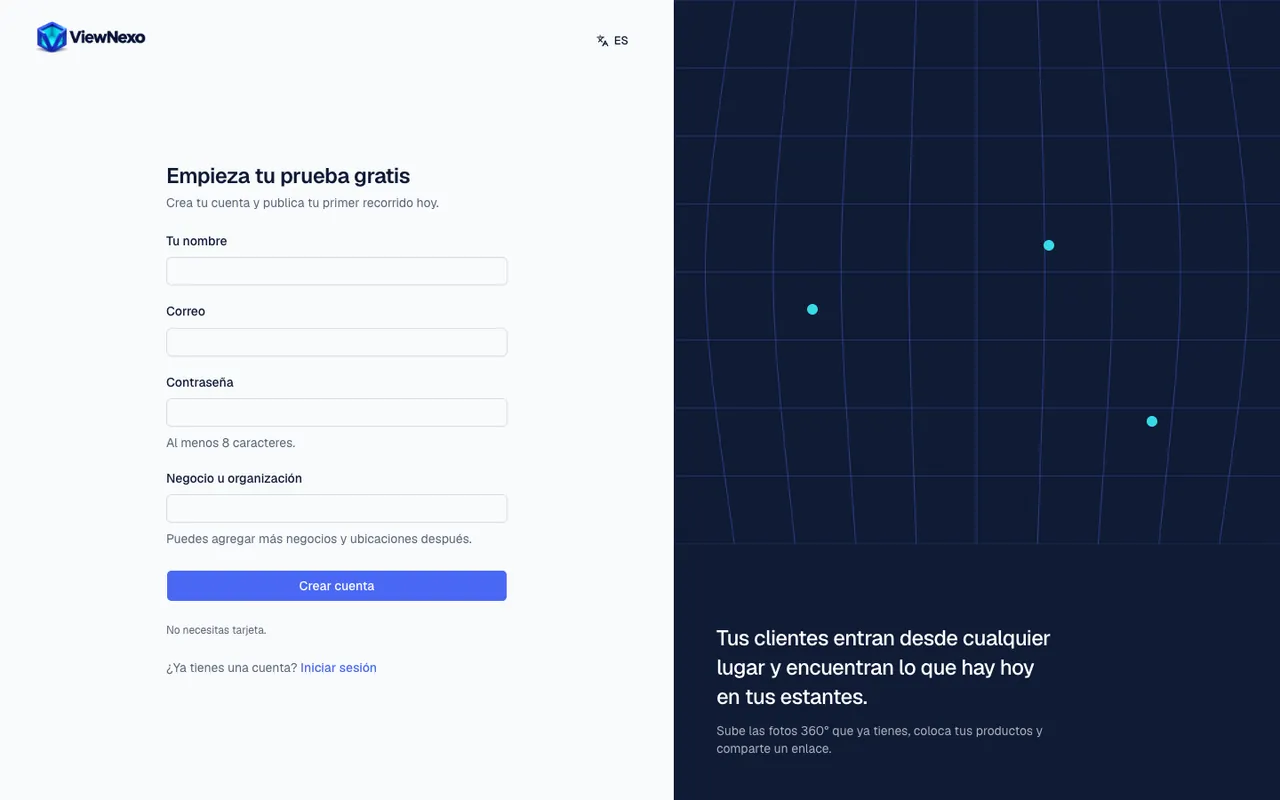
Paso 1: llena el formulario
La pantalla se llama Empieza tu prueba gratis. Tiene cuatro campos; haz clic o toca dentro de cada uno para escribir.
- Tu nombre: tu nombre y apellido, como quieres que te saludemos. Por ejemplo, María Pérez.
- Correo: un correo que puedas abrir ahora mismo, porque ahí llegará un código. Escríbelo completo, con la arroba (@), por ejemplo maria@gmail.com. Revisa que no tenga espacios ni letras de más.
- Contraseña: inventa una clave de al menos 8 caracteres que combine letras y números, por ejemplo una palabra que recuerdes más tres números. Mientras escribes se ven puntos en lugar de letras; es normal.
- Negocio u organización: el nombre de tu empresa, por ejemplo Ferretería El Clavo. Después puedes agregar más negocios y ubicaciones.
- Pulsa el botón azul Crear cuenta. Mientras trabaja dice Creando tu cuenta…; espera unos segundos.
Si un campo queda en rojo, lee el mensaje debajo: por ejemplo Escribe un correo válido o Usa al menos 8 caracteres. Corrige y vuelve a pulsar Crear cuenta.
Paso 2: confirma tu correo con el código
Aparece la pantalla Revisa tu correo. Te enviamos un código de 6 dígitos para comprobar que el correo es tuyo. No cierres esta pantalla.
- Abre tu correo en otra pestaña del navegador (en la computadora) o en la app de correo de tu teléfono. Así no pierdes la pantalla del código.
- Busca un correo de ViewNexo que llega desde no-reply@viewnexo.com. Suele tardar menos de un minuto.
- Si no aparece, revisa las carpetas Spam (Correo no deseado) y Promociones. Si está ahí, márcalo como No es spam para que los próximos lleguen bien.
- Abre el correo y mira el código: son 6 números.
- Vuelve a la pantalla de ViewNexo, haz clic en el campo Código de verificación y escribe los 6 números (también puedes copiarlos y pegarlos).
- Pulsa Confirmar y crear cuenta.
- El código vale 15 minutos. Si pasa más tiempo, pide otro.
- Tienes hasta 5 intentos: si te equivocas, la pantalla te dice cuántos te quedan. Al acabarse, pide un código nuevo.
- Reenviar código: está debajo del botón. Al principio dice Reenviar en 60 s y cuenta hacia atrás; cuando llega a cero, púlsalo y te llega un código nuevo. Usa siempre el último que recibiste.
- Usar otro correo: si te diste cuenta de que escribiste mal el correo, púlsalo para volver al formulario y corregirlo.
- Si ese correo ya tenía una cuenta en ViewNexo, no te llega un código sino un aviso. En ese caso, inicia sesión con esa cuenta (capítulo 4).
Paso 3: ya estás dentro
Al confirmar el código entras directo al panel, en la pantalla Resumen. Además te llega un correo de bienvenida con el enlace a tu panel, a este tutorial y a la app. Guárdalo: te sirve para volver.
Lo primero que verás es la tarjeta Pon en línea tu primer recorrido con el botón Empezar configuración. Sigue con el capítulo 6, que explica esa configuración paso a paso.
Si alguien de tu equipo te invitó
Cuando el dueño de una cuenta te invita, te llega un correo con un enlace. No hace falta registrarse por separado.
- Abre el correo con el asunto Te invitaron a (nombre de la organización) en ViewNexo y pulsa el botón Aceptar la invitación. Si no lo ves, revisa la carpeta de spam o pide que te envíen el enlace por WhatsApp.
- Se abre la página Únete a (nombre de la organización) en ViewNexo, que dice para qué correo es la invitación y con qué rol.
- Si aún no tienes cuenta, escribe Tu nombre y una Contraseña (al menos 8 caracteres, con letras y números) y pulsa Crear acceso y entrar.
- Si ya tienes cuenta con ese correo, pulsa Iniciar sesión, entra y luego pulsa Aceptar invitación.
- Si la página dice Esta invitación no se puede usar, pudo vencer o ser revocada: pide a quien te invitó que te envíe una nueva.
Tu contraseña
- Usa al menos 8 caracteres con letras y números. Más larga es más segura: una frase corta con números, como Tienda2024Centro, es fácil de recordar y difícil de adivinar.
- No uses tu fecha de nacimiento, 12345678 ni el nombre del negocio solo.
- Anótala en un lugar seguro o deja que el navegador la guarde cuando te lo ofrezca (pulsa Guardar).
- No la compartas. Si otra persona necesita entrar, invítala con su propio correo (capítulo 19).
- Puedes cambiarla cuando quieras en Configuración (capítulo 21).