
14. Servicios
Servicios es para lo que no es un producto de estante: citas, asesorías, clases, instalaciones, habitaciones, pruebas de manejo o visitas. El visitante los ve dentro del recorrido y puede pedir una reserva o más información.
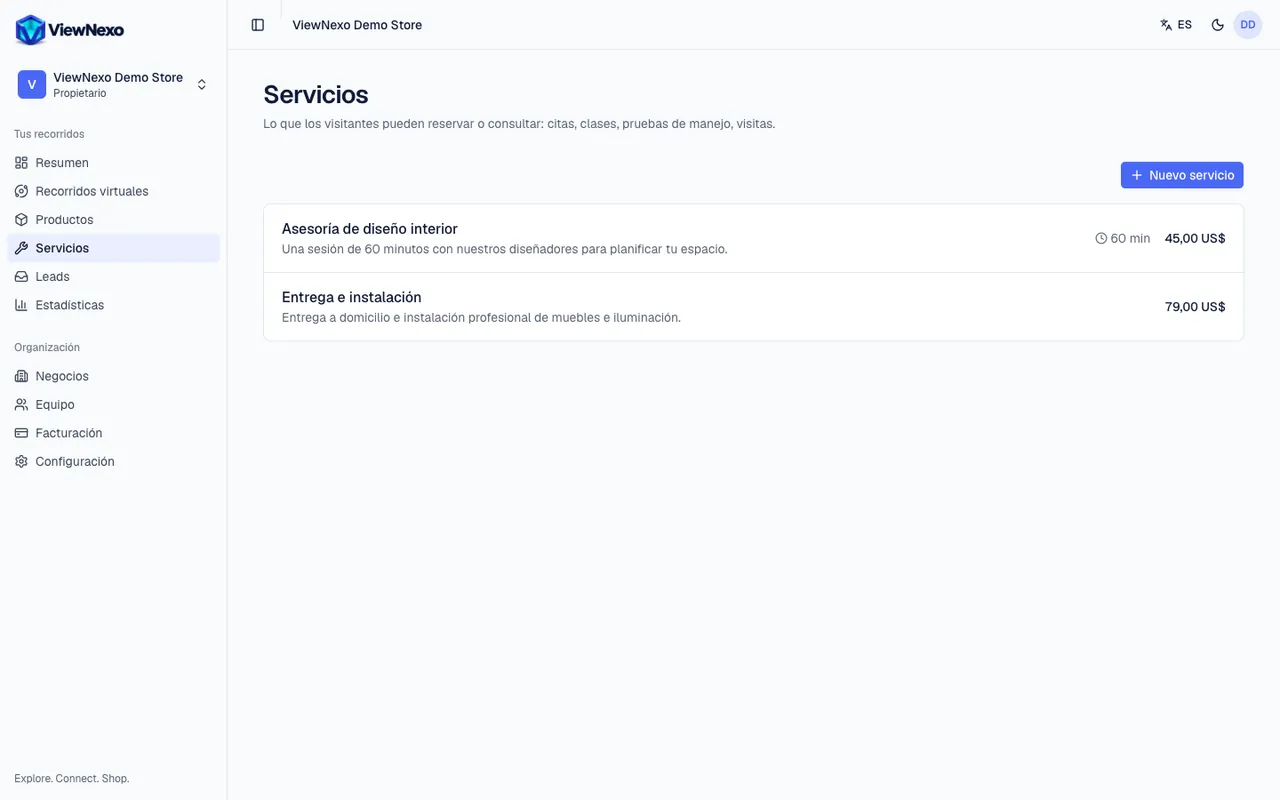
- En la barra de la izquierda, pulsa Servicios.
- Pulsa el botón azul Nuevo servicio, arriba a la derecha.
- Nombre: por ejemplo Facial de 60 minutos.
- Descripción: qué incluye, para quién es, qué debe llevar el cliente. El botón Escribir con IA te puede proponer el texto.
- Precio y Moneda: opcional. Si el precio depende de cada caso, déjalo vacío.
- Duración en minutos: por ejemplo 60. Se muestra como 60 min.
- Enlace de reserva: opcional. Si ya usas un sistema de citas (como Calendly o el de tu software), pega aquí su dirección y el visitante irá ahí. Si lo dejas vacío, el visitante te envía una solicitud de reserva que llega a Leads (capítulo 15).
- Imagen: una foto que represente el servicio.
- Visible para visitantes: apágalo para ocultarlo sin borrarlo; en la lista aparecerá como Oculto.
- Pulsa Crear. Para cambiarlo después, toca el servicio en la lista y pulsa Guardar cambios; para borrarlo, ábrelo y pulsa Eliminar.
- Por último, en el editor 360° agrega un punto de tipo Servicio en la escena donde se ofrece (capítulo 11). Ahí eliges si el botón dice Solicitar reserva o Solicitar información.
- Salón de belleza o spa: Corte de cabello, Manicure, Facial de 60 minutos, cada uno con su duración y precio.
- Restaurante: Reserva de mesa, Evento privado, Menú para grupos.
- Hotel: Habitación doble, Suite, Day pass de piscina.
- Concesionario: Prueba de manejo, Cita de taller, Avalúo de tu auto.
- Gimnasio: Clase de prueba gratis, Plan mensual, Entrenamiento personal.
- Inmobiliaria: Visita al departamento, Asesoría de crédito.