
17. Asistente de IA: en el recorrido y en el panel
ViewNexo tiene dos asistentes con inteligencia artificial: un vendedor virtual que atiende a tus visitantes dentro del recorrido, a cualquier hora, y un copiloto que te ayuda a ti dentro del panel. Ambos están incluidos en los planes de pago, con un número de mensajes al mes según el plan. Tú no tienes que elegir ni configurar ningún modelo: solo los enciendes.
Enciende el asistente de tu recorrido
- En la barra de la izquierda, pulsa Negocios y abre tu negocio.
- Pulsa la pestaña Asistente. Si tu plan no lo incluye, verás el aviso y el botón Ver planes.
- Enciende Activar el asistente. Esto muestra el botón de chat en tu recorrido y en tu página pública.
- Nombre del asistente: cómo se presentará, por ejemplo Nexo, Sofía o Asistente de Café Central.
- Tono: Cercano (como un amigo que atiende), Formal (trato de usted) o Comercial (más vendedor, propone productos).
- Información adicional: lo que debe saber y no está en tu catálogo (siguiente sección).
- Derivar a WhatsApp: déjalo encendido para que, cuando no sepa algo o el visitante pida hablar con una persona, le ofrezca tu WhatsApp. Necesita tu número en la pestaña Datos.
- Mira la Vista previa: muestra el saludo ("Hola, soy Nexo de tu negocio. ¿En qué te ayudo?") y las tres preguntas que sugiere al abrirse.
- Pulsa Guardar cambios. Solo propietarios y gerentes pueden cambiar esta pestaña.
- Abre tu recorrido en el teléfono y hazle tú mismo dos o tres preguntas, como lo haría un cliente.
Qué escribir en Información adicional
El asistente ya conoce tus productos, precios, existencias, servicios y los datos de tu negocio. En Información adicional (hasta 8000 caracteres) escribe todo lo demás que te preguntan por WhatsApp. Frases cortas, un dato por línea.
- Horarios: "Lunes a viernes de 9:00 a 18:00. Sábados de 9:00 a 13:00. Domingos cerrado. Feriados de 10:00 a 14:00."
- Formas de pago: "Aceptamos efectivo, transferencia bancaria y tarjeta con datáfono al retirar o recibir. No hay pago en línea."
- Cambios y garantía: "Cambios hasta 15 días con factura y la etiqueta puesta. Garantía de 6 meses en electrodomésticos."
- Envíos: "Enviamos solo dentro de la ciudad, en 24 a 48 horas. Pedidos de más de 50 USD tienen envío gratis."
- Cómo llegar: "Tenemos parqueadero gratis para clientes. Estamos frente al parque central, junto a la farmacia."
- Restaurante: "Tenemos opciones vegetarianas y sin gluten. Reservas para grupos de más de 8 personas con un día de anticipación."
- Hotel: "Check-in desde las 15:00 y check-out hasta las 12:00. El desayuno está incluido. Aceptamos mascotas pequeñas con recargo."
- Taller o servicios: "El diagnóstico cuesta 20 USD y se descuenta si haces la reparación con nosotros."
No escribas nada que no quieras que lea un cliente: el asistente usa este texto para responder. Revisa cada semana las Preguntas sin respuesta en Estadísticas y agrega aquí lo que falte.
Lo que ve y hace el visitante
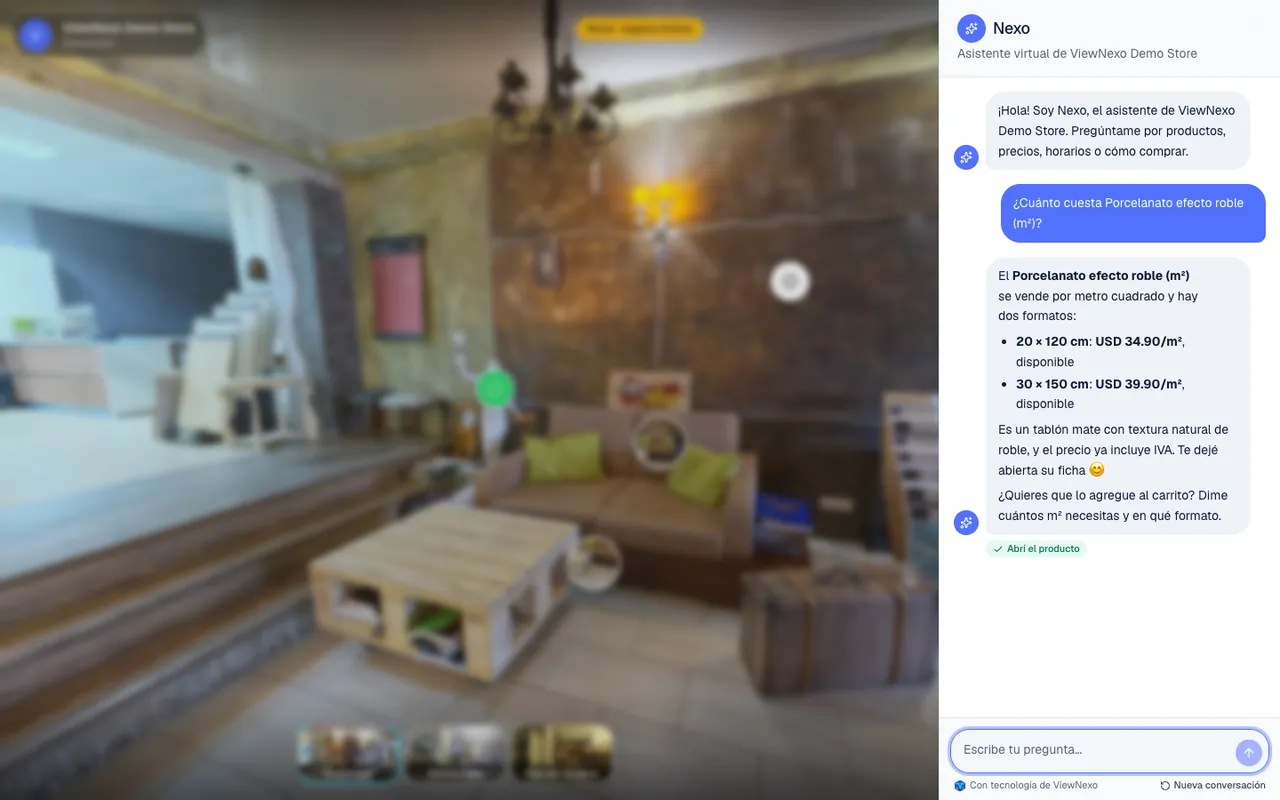
- El visitante toca el botón de chat (dice Hablar con y el nombre de tu asistente), junto al carrito y a WhatsApp. Ve un saludo y tres preguntas sugeridas, y escribe lo que quiera en su idioma.
- El asistente responde solo con información de tu negocio: productos, precios y existencias reales, servicios, horarios y lo que pusiste en Información adicional. Nunca inventa precios.
- Además de responder, actúa: lleva al visitante a la escena correcta, abre la ficha del producto, agrega al carrito (si tienes ventas activadas), crea una solicitud de información, cotización o reserva (pidiendo nombre y teléfono) o abre WhatsApp contigo con el contexto de la conversación. Debajo del mensaje aparece lo que hizo, por ejemplo Abrí el producto.
- Nueva conversación, abajo, empieza de cero. El asistente puede recordar lo que el visitante le contó (por ejemplo su nombre o su talla) para su próxima visita; con Olvídame el visitante borra eso cuando quiera.
- En Estadísticas, sección Asistente, ves las Conversaciones, los Mensajes, las Derivadas a WhatsApp, los Leads creados, las Preguntas más frecuentes, las Preguntas sin respuesta y los Productos más consultados.
El copiloto del panel
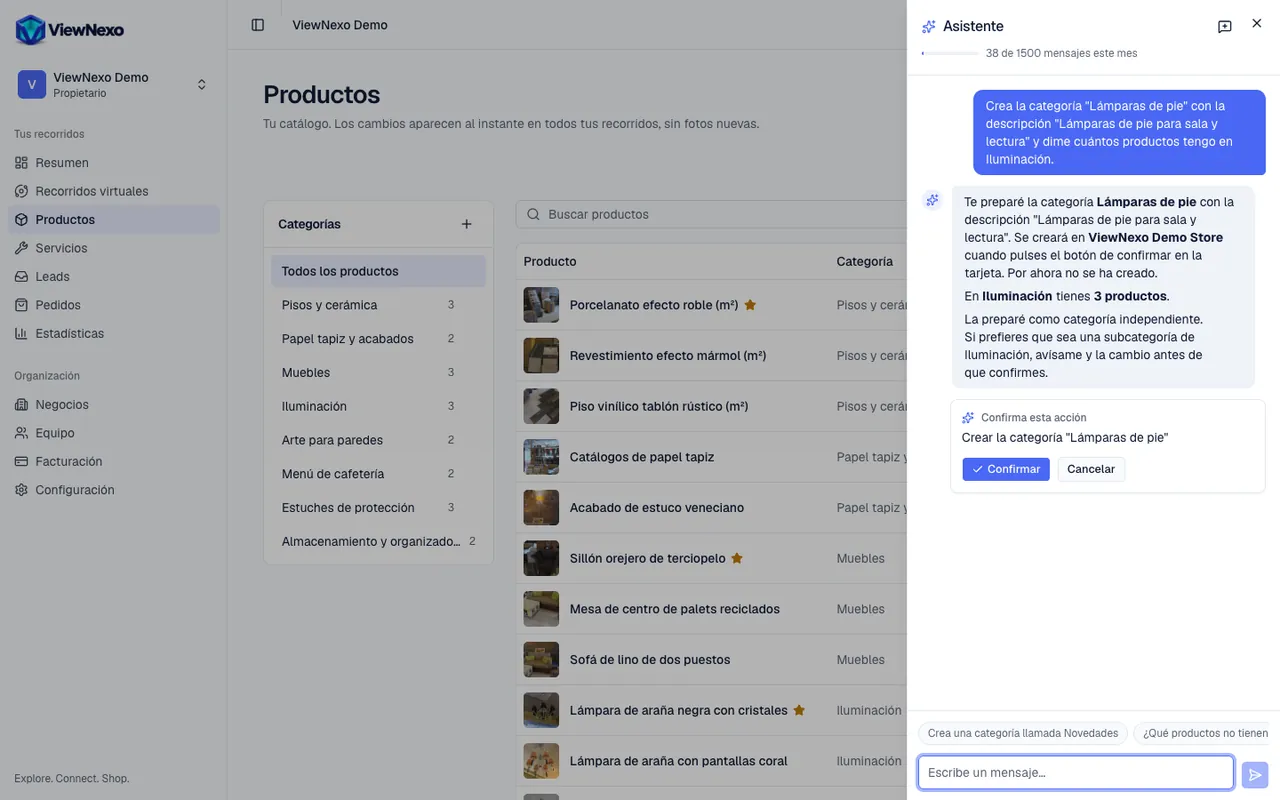
- Arriba a la derecha del panel, junto a la campana, pulsa el botón de los destellos (✨). Se abre el panel Asistente a la derecha y te acompaña mientras cambias de pantalla.
- Arriba ves cuántos mensajes llevas este mes. Abajo hay preguntas sugeridas que cambian según la pantalla en la que estés.
- Escribe en Escribe un mensaje… y pulsa Enviar (la flecha) o la tecla Enter.
- Pregúntale por tus datos: "¿Cuánto vendí este mes?", "¿Cuántos leads nuevos tengo sin contactar?", "¿Qué escenas de mi recorrido no tienen puntos?".
- Pídele que haga cosas: crear o cambiar productos, categorías y servicios, cambiar datos del negocio, poner un punto en una escena, ajustar las ventas o cambiar el estado de un pedido.
- También sabe cómo se usa el panel (conoce este tutorial): "¿Cómo invito a alguien de mi equipo?".
- Toda acción que cambia datos aparece primero como una tarjeta Confirma esta acción con el resumen. Pulsa Confirmar para hacerlo o Cancelar. Nada se ejecuta sin tu aprobación y solo puede hacer lo que tu rol permite.
- Para empezar otro tema, pulsa Nueva conversación (el ícono de arriba). Si algo falla, abajo está ¿Algo no funciona? Reportar un problema.
Escribir con IA
- Busca el botón Escribir con IA junto al título del campo. Está en la descripción del producto y del servicio, en la descripción del negocio, en el mensaje de WhatsApp y en el título y la descripción del recorrido para buscadores y redes.
- Antes, llena lo básico (por ejemplo el nombre y la categoría del producto): el texto se genera a partir de lo que ya escribiste.
- Pulsa Escribir con IA. Elige el Tono: Cercano, Formal o Comercial.
- En Notas (opcional) di qué destacar o qué evitar, por ejemplo "hecho a mano, ideal para regalo".
- Pulsa Generar. El texto aparece en el campo: léelo y corrige lo que no sea exacto.
- Pulsa Guardar cambios del formulario para guardarlo.
Límites y privacidad
- Cada plan incluye un número de mensajes al mes; lo ves en Facturación y arriba del copiloto. Al agotarse, el asistente del recorrido invita al visitante a escribirte por WhatsApp.
- Las conversaciones las procesa Claude, de Anthropic, solo para responder; no se usan para entrenar modelos y se guardan en ViewNexo para tus estadísticas.
- El asistente no guarda datos sensibles de los visitantes (salud, pagos, documentos de identidad).
Escribe en Información adicional las respuestas a las cinco preguntas que más te hacen por WhatsApp: el asistente las contestará al instante, a cualquier hora.