
4. Iniciar y cerrar sesión
Iniciar sesión es entrar al panel con tu correo y tu contraseña. Lo haces cada vez que usas un aparato nuevo o después de cerrar sesión.
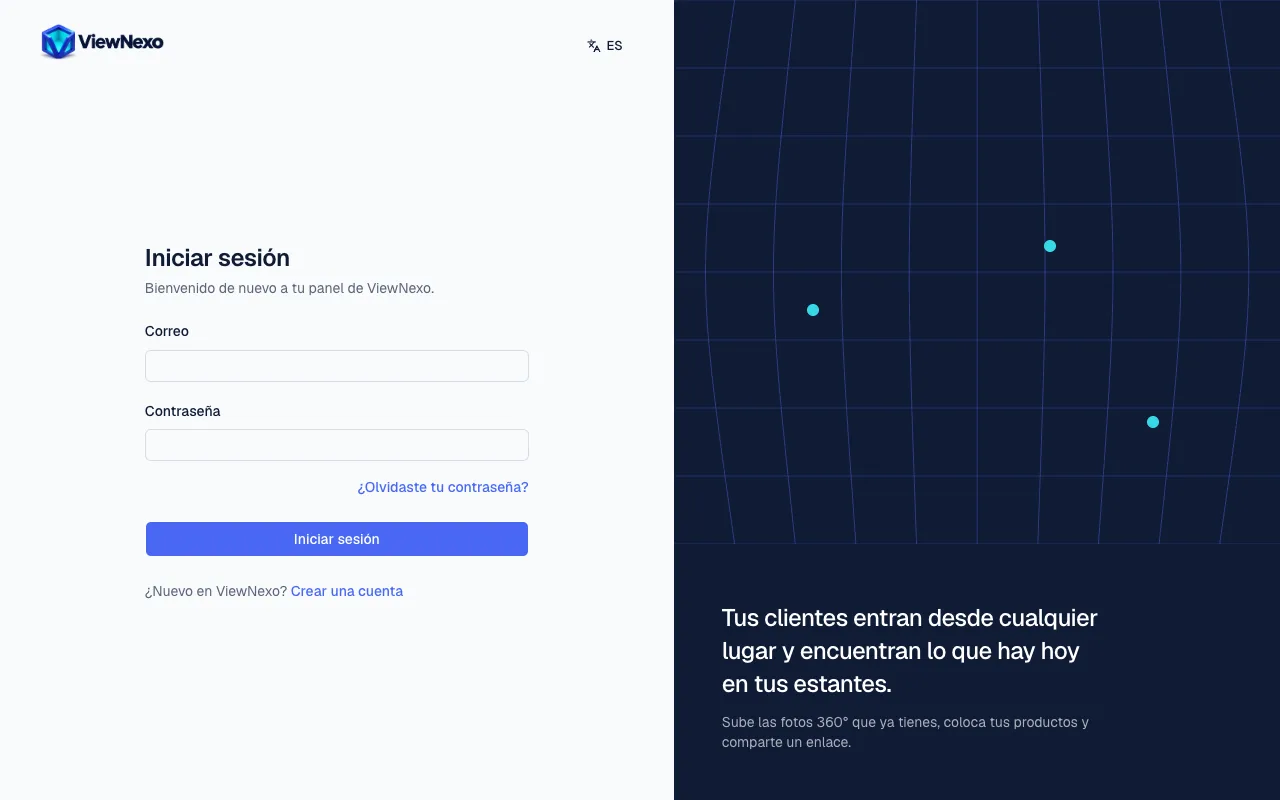
- Abre https://app.viewnexo.com (capítulo 2). Si no has iniciado sesión, aparece la pantalla Iniciar sesión.
- Haz clic en el campo Correo y escribe el correo con el que creaste la cuenta.
- Haz clic en el campo Contraseña y escríbela. Fíjate en las mayúsculas: la contraseña distingue entre A y a.
- Pulsa el botón azul Iniciar sesión. Entras al Resumen.
Si aparece El correo y la contraseña no coinciden, revisa que el correo esté bien escrito y vuelve a escribir la contraseña con calma. Si no la recuerdas, usa ¿Olvidaste tu contraseña? (ver abajo). Si aún no tienes cuenta, pulsa Crear una cuenta, debajo del botón.
Cerrar sesión
- Arriba a la derecha del panel hay un círculo con tus iniciales: es el menú de tu cuenta. Púlsalo.
- Se abre una lista con tu nombre y correo, Configuración de la cuenta y Reportar un problema.
- Pulsa Cerrar sesión, al final de la lista. Vuelves a la pantalla Iniciar sesión.
Cierra sesión siempre que uses una computadora prestada o de un cibercafé.
Si olvidaste tu contraseña
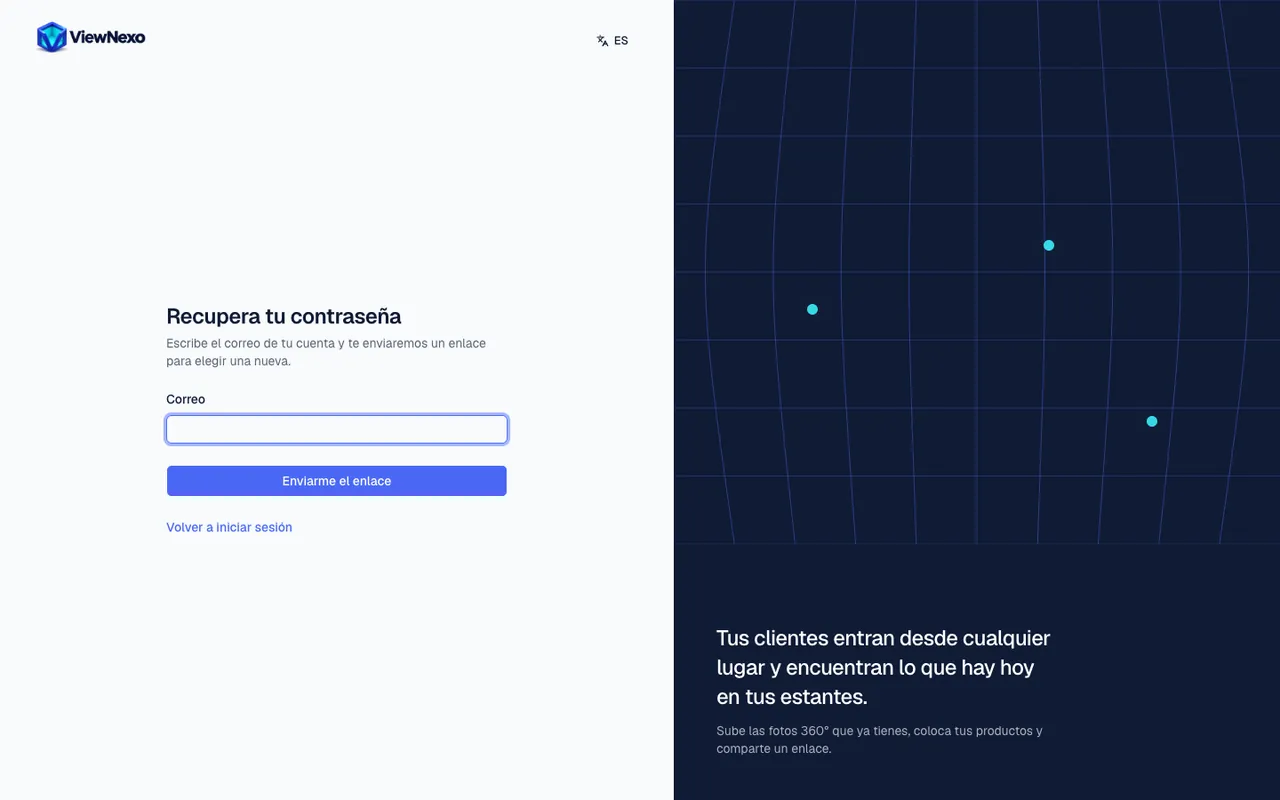
- En la pantalla Iniciar sesión, pulsa ¿Olvidaste tu contraseña?, junto al campo Contraseña.
- Se abre Recupera tu contraseña. Escribe el correo de tu cuenta y pulsa Enviarme el enlace.
- Aparece Revisa tu correo. Abre tu correo y busca el mensaje de ViewNexo (revisa Spam y Promociones si no lo ves).
- Pulsa el enlace del correo. El enlace vale 30 minutos y solo se puede usar una vez.
- En Elige una nueva contraseña escribe la nueva en Nueva contraseña y otra vez en Repite la contraseña (al menos 8 caracteres, con letras y números).
- Pulsa Guardar contraseña. Verás Tu contraseña cambió. Inicia sesión con la nueva.
- Al guardarla se cierran las sesiones abiertas en otros aparatos; tendrás que volver a entrar en ellos con la nueva contraseña.
- Si el enlace dice Este enlace ya no sirve, venció o ya se usó: pulsa Pedir un enlace nuevo y úsalo en los siguientes 30 minutos.
- Si escribiste mal el correo, pulsa Usar otro correo. Para regresar sin cambiar nada, pulsa Volver a iniciar sesión.
Si te pide un código al entrar
Si activaste la verificación en dos pasos (capítulo 21), después de la contraseña aparece Confirma que eres tú. Es una protección extra.
- Abre tu correo y busca el código de 6 dígitos que te acaba de enviar ViewNexo.
- Escríbelo en el campo Código de acceso y pulsa Iniciar sesión.
- Si no llega, revisa Spam y Promociones; después de un minuto puedes pulsar Reenviar código. Volver te lleva de nuevo a la pantalla de inicio de sesión.
Cambiar el idioma: español o inglés
- Arriba a la derecha del panel hay un botón con un ícono de idiomas y las letras ES (o EN).
- Púlsalo y elige Español o English.
- Todo el panel cambia al momento. La elección queda guardada en tu perfil, así que la próxima vez entrarás en el mismo idioma.
El idioma del panel es solo para ti. El idioma que ven tus clientes en el recorrido se elige en los datos del negocio (capítulo 7).