
15. Leads: las personas que te piden algo
Un lead es un posible cliente que te dejó sus datos desde el recorrido: pidió información, una cotización, una reserva o que lo contactes. Es como una nota de "llámame" que llega a tu panel con su nombre, su teléfono o correo y el producto o servicio que le interesó.
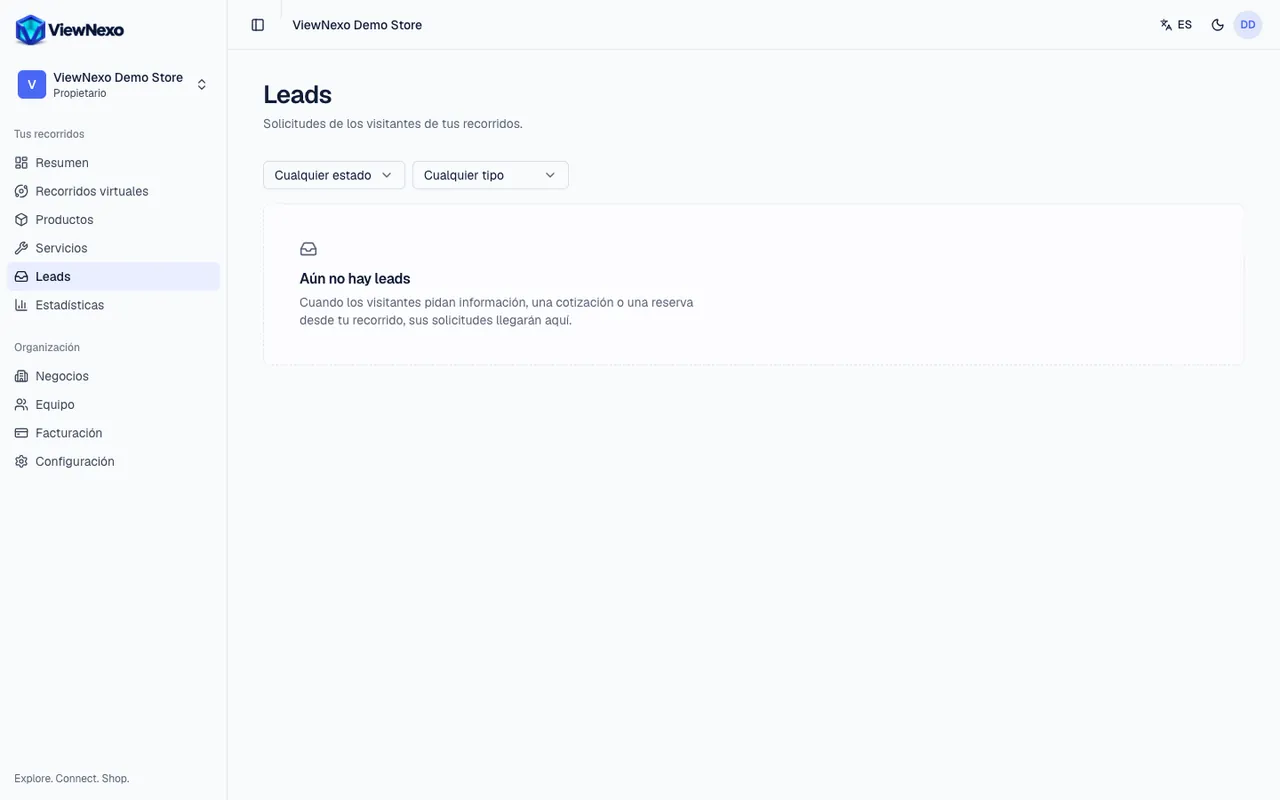
- Tipos: Información, Cotización, Reserva y Contacto.
- Estados: Nuevo, Contactado y Cerrado. Cámbialos conforme avanzas para saber qué te falta responder.
- Origen: Recorrido virtual, Página del negocio o Recorrido insertado (cuando el recorrido está dentro de tu sitio web).
- Aviso inmediato: cada lead nuevo llega por correo a los propietarios y gerentes de la organización, con los datos del visitante y un botón para abrirlo, y aparece en la campana de arriba. El correo se apaga en Configuración, sección Notificaciones, interruptor Nuevos leads.
- Los más recientes también aparecen en el Resumen.
Los clics en WhatsApp no crean leads: el visitante te escribe directamente a tu número y la conversación sigue en tu WhatsApp.
Responde un lead paso a paso
- Cuando te llegue el correo o veas el aviso en la campana, pulsa el botón del correo o la notificación. También puedes entrar por la barra de la izquierda, en Leads.
- En la lista, cada fila muestra Contacto, Sobre (el producto o servicio), Tipo, Estado y la fecha en que se Recibió. Toca la fila del lead.
- Se abre un panel a la derecha con el nombre, el tipo y la fecha. Lee Sobre, la Fecha preferida (en las reservas) y el Mensaje.
- Para llamar: pulsa el botón con el teléfono. En el celular se abre la llamada; en la computadora, tu programa de llamadas si tienes uno, o marca el número a mano.
- Para escribir por WhatsApp: pulsa el botón WhatsApp. Se abre un chat con ese número (en la computadora, WhatsApp Web o la app de escritorio). Preséntate: "Hola María, soy Ana de Café Central. Vi que preguntaste por el café molido de 500 g…".
- Para escribir un correo: pulsa el botón con su correo. Se abre tu programa de correo con la dirección ya puesta.
- Ya respondido, en Estado (abajo del panel) elige Contactado. Verás el aviso Estado actualizado.
- Cuando la venta o la reserva se concrete, o la persona ya no esté interesada, cambia el Estado a Cerrado.
Responde en la primera hora si puedes: quien pidió una cotización suele estar decidiendo en ese momento. Solo propietarios y gerentes pueden cambiar el estado.
Filtra y exporta tus leads
- Arriba de la lista, Cualquier estado te deja ver solo los Nuevos (los que aún no respondes), los Contactados o los Cerrados.
- Cualquier tipo muestra solo Información, Cotización, Reserva o Contacto. Si tienes varios negocios, aparece también Todos los negocios.
- Exportar CSV, arriba a la derecha, descarga los leads con los filtros que elegiste, para tu CRM o una hoja de cálculo. Verás el aviso Leads descargados y el archivo queda en Descargas.
- La exportación está incluida en los planes con Exportar leads y la pueden usar propietarios y gerentes. Si tu plan no la tiene, el botón aparece apagado y al pasar el ratón te dice por qué.