
2. Abrir el panel de ViewNexo
El panel es una página web: no hay que instalar ningún programa. Solo abres el navegador y escribes la dirección app.viewnexo.com.
Hay dos direcciones y es normal confundirlas. viewnexo.com es la página pública, la que ve cualquier persona: explica el servicio, muestra precios y tiene este tutorial. app.viewnexo.com es tu panel privado, donde creas y administras tus recorridos. Para trabajar, siempre entra en app.viewnexo.com.
En una computadora
- Busca el navegador. En Windows, mira la barra de abajo de la pantalla o pulsa el botón Inicio (el logo de Windows, abajo a la izquierda) y escribe Chrome o Edge. En una Mac, búscalo en el Dock (la fila de íconos de abajo) o abre el Launchpad y busca Safari o Chrome.
- Haz doble clic en el ícono (o un solo clic si está en la barra de abajo o en el Dock). Se abre una ventana.
- Arriba de la ventana hay una franja larga con texto: es la barra de direcciones. Haz clic dentro de ella; el texto que había se marca en azul.
- Escribe app.viewnexo.com tal cual, todo junto y sin espacios. No hace falta escribir www ni https.
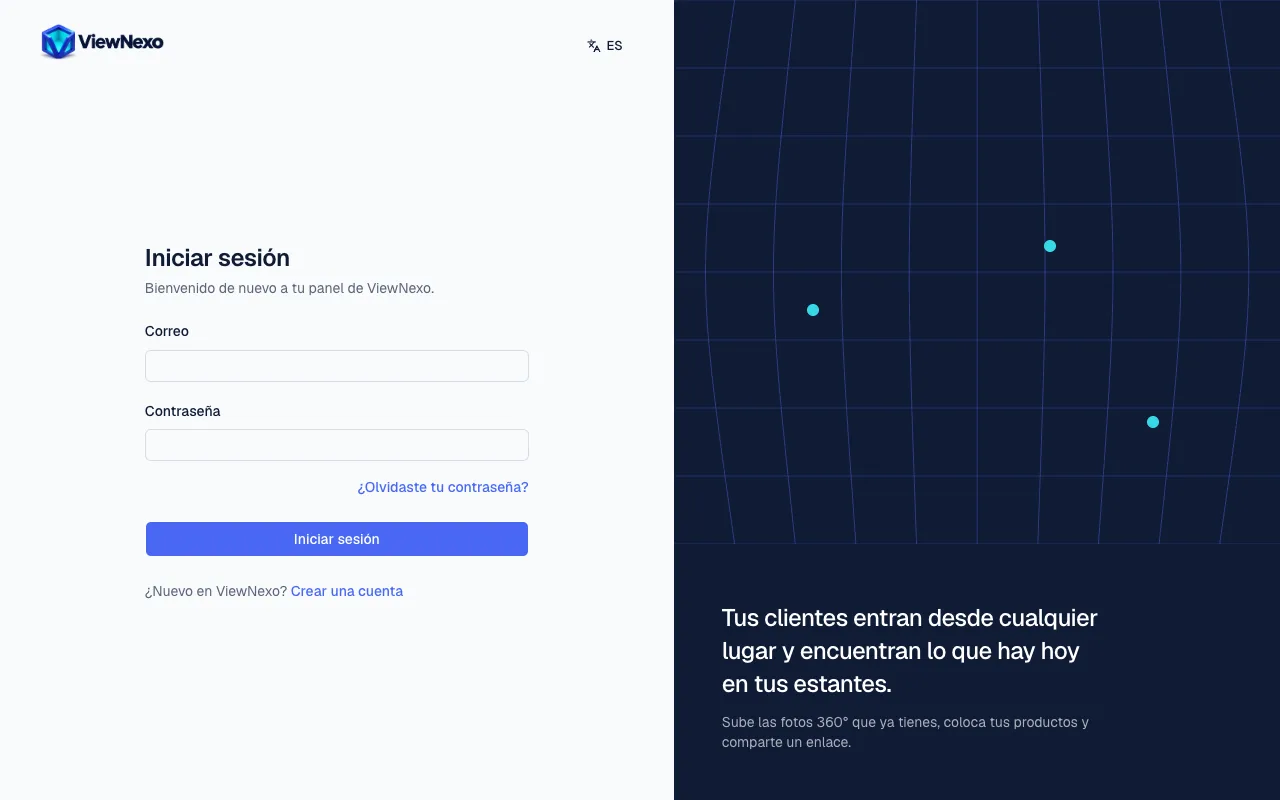
- Pulsa la tecla Enter (en Mac se llama return). En unos segundos aparece la pantalla Iniciar sesión del panel.
En un teléfono o una tableta
- Abre el navegador: Chrome en Android (círculo de colores) o Safari en iPhone y iPad (brújula azul).
- Toca la barra de direcciones. En Chrome está arriba; en Safari del iPhone suele estar abajo. Aparece el teclado.
- Escribe app.viewnexo.com, sin espacios.
- Toca Ir en el teclado (puede decir Go, Abrir o mostrar una flecha). Se abre la pantalla Iniciar sesión.
Si al escribir el teléfono propone otra palabra, revisa que quede exactamente app.viewnexo.com antes de tocar Ir.
Desde la página viewnexo.com
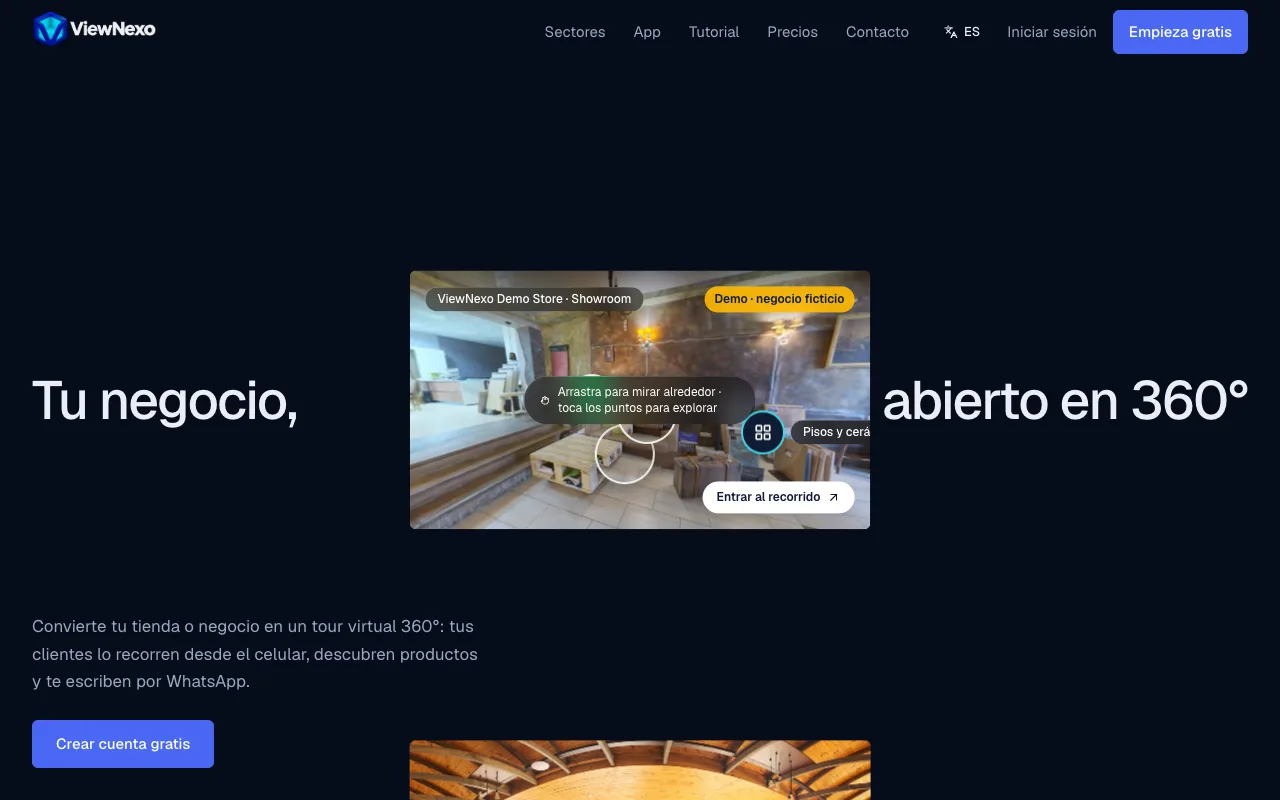
- Escribe viewnexo.com en la barra de direcciones y pulsa Enter o Ir.
- Arriba a la derecha verás Iniciar sesión (para entrar si ya tienes cuenta) y el botón azul Empieza gratis (para crear una cuenta nueva).
- Pulsa el que necesites y se abre el panel en app.viewnexo.com.
En pantallas de teléfono muy angostas solo se ve el botón Empieza gratis. Si ya tienes cuenta, escribe directamente app.viewnexo.com.
Guárdalo para la próxima vez
Así no tendrás que escribir la dirección cada vez.
- Computadora con Windows: con el panel abierto, pulsa a la vez las teclas Ctrl y D y luego Listo (o Hecho). Queda como favorito; lo encuentras con la estrella o en la barra de favoritos.
- Mac: pulsa a la vez ⌘ (Comando) y D y luego Agregar.
- iPhone o iPad con Safari: toca el botón Compartir (un cuadrado con una flecha hacia arriba), desliza hacia abajo, toca Agregar a pantalla de inicio y luego Agregar. Aparece un ícono de ViewNexo junto a tus apps.
- Android con Chrome: toca el menú ⋮ (tres puntos arriba a la derecha) y luego Agregar a la pantalla principal (en algunos teléfonos dice Agregar a pantalla de inicio o Instalar app).
- También te llega un correo de bienvenida con el enlace al panel: puedes abrirlo desde ahí.
Si no abre
- Revisa tu internet: abre otra página conocida, por ejemplo google.com. Si tampoco abre, el problema es la conexión, no ViewNexo.
- Revisa lo que escribiste: debe ser app.viewnexo.com, con punto entre cada parte y sin espacios. Un error común es escribirlo en el buscador de Google en lugar de la barra de direcciones; si te aparece una lista de resultados, toca el que dice app.viewnexo.com.
- Recarga la página: pulsa la flecha en círculo junto a la barra de direcciones, o la tecla F5 en Windows (⌘ y R en Mac).
- Prueba con otro navegador (Chrome, Edge o Safari).
- Actualiza el navegador: los navegadores muy antiguos pueden no mostrar el panel. En el teléfono, actualízalo desde la Play Store o el App Store.
- Si nada funciona, escríbenos por WhatsApp al +593 97 926 8620 y cuéntanos qué ves en la pantalla (una foto de la pantalla ayuda mucho).