
10. El editor 360°
En el editor conectas las escenas y colocas los puntos. Se abre con Abrir editor en la página del recorrido y ocupa toda la pantalla. Todo se guarda automáticamente: arriba verás Guardando… y luego Cambios guardados.
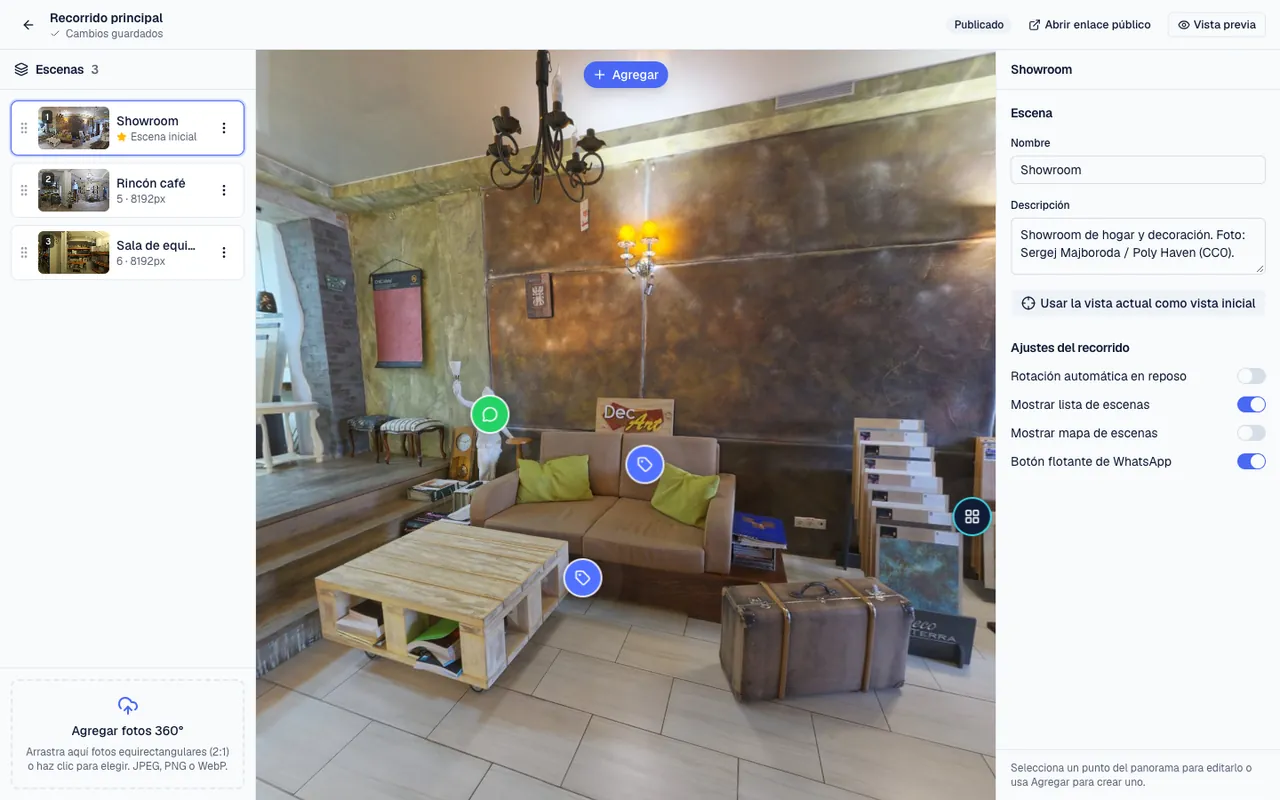
Mirar alrededor
- Con el mouse: haz clic sobre el panorama, mantén apretado y mueve el mouse para girar la vista. Con el dedo: desliza sobre la foto.
- Acercar y alejar: gira la rueda del mouse, o junta y separa dos dedos en la pantalla.
- Para cambiar de escena, pulsa su nombre en la lista de escenas.
Las tres zonas
- Izquierda, Escenas: todas las fotos del recorrido y cuántas son. Arrástralas por el asa de puntitos para ordenarlas. La estrella marca la escena inicial. Abajo, Agregar fotos 360° sube más (arrastra las fotos o haz clic para elegir).
- Centro, el panorama: la foto 360° de la escena abierta, con sus puntos. Arriba al centro está el botón Agregar para crear puntos (capítulo 11).
- Derecha, el panel de edición: si no hay ningún punto seleccionado muestra el panel Escena, los Ajustes del recorrido y los Puntos sugeridos (capítulo 12); si pulsas un punto, muestra sus datos.
Acciones de cada escena
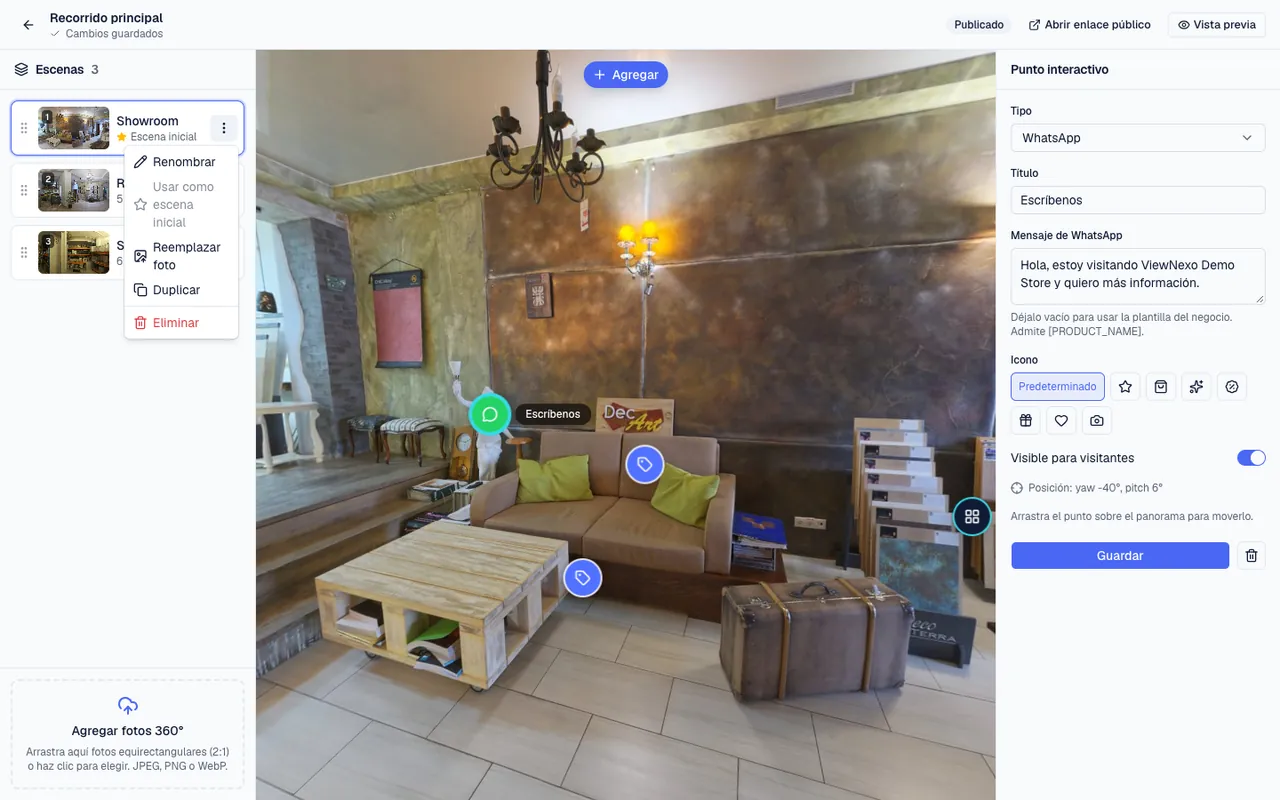
- Pulsa los tres puntos (⋮) junto a una escena: Renombrar, Usar como escena inicial, Reemplazar foto, Duplicar y Eliminar.
- Eliminar pide confirmación: borra la escena con sus puntos y las flechas que llevaban a ella, y no se puede deshacer.
- Si una foto falló al procesarse, el menú tiene Reintentar.
Panel Escena y Ajustes del recorrido
- Escena: Nombre y Descripción. Gira el panorama hasta la vista con la que quieres recibir al visitante y pulsa Usar la vista actual como vista inicial. También puedes ajustar la Posición en el mapa de escenas.
- Ajustes del recorrido: Rotación automática en reposo, Mostrar lista de escenas, Mostrar mapa de escenas y Botón flotante de WhatsApp.
La barra de arriba
- La flecha ← a la izquierda vuelve a la página del recorrido. Al lado ves el nombre, el estado de guardado y si está publicado.
- Vista previa: muestra el recorrido tal como lo verá el visitante (las solicitudes y estadísticas están desactivadas). Volver a editar regresa al editor.
- Abrir enlace público (si ya está publicado) y Publicar (si aún no lo está y eres gerente o propietario).
En el teléfono o la tableta
En pantallas pequeñas las listas laterales se esconden. Abajo a la izquierda, el botón Escenas abre la lista de escenas; abajo a la derecha, el otro botón abre el panel de edición. El editor funciona, pero en una computadora es más cómodo.