
6. La configuración inicial, paso a paso
La primera vez, el panel te guía por cinco pasos: Negocio, Ubicación, Recorrido, Fotos 360° y Publicar. Al terminar tienes un enlace para compartir. Tu avance se guarda solo.
- En el Resumen, pulsa Empezar configuración en la tarjeta Pon en línea tu primer recorrido. También puedes pulsar Terminar configuración en la barra lateral.
- A la izquierda (arriba en el teléfono) ves los cinco pasos y cuántos llevas. Los terminados tienen una marca ✓; el actual está resaltado. Solo puedes abrir un paso cuando terminaste los anteriores.
- A la derecha está el paso actual: dice Paso 1 de 5, el título y una explicación corta. Llénalo y pulsa el botón azul para seguir.
Paso 1: Negocio
Se titula Cuéntanos sobre tu negocio. Los visitantes verán estos datos dentro del recorrido. Solo el nombre es obligatorio; lo demás puedes completarlo después.
- Llena los campos y pulsa Guardar y continuar, al final del formulario (desplázate hacia abajo si no lo ves).
- El paso muestra tu negocio y dos recuadros: Logotipo e Imagen de portada. Pulsa Subir en cada uno y elige la imagen en tu computadora o teléfono. Es opcional, pero tu recorrido se ve mucho mejor con tu logo.
- Pulsa Continuar. Si quieres corregir algo, Editar datos abre la ficha completa del negocio.
- Nombre comercial: el nombre que conocen tus clientes, por ejemplo Nova Electrónica.
- Categoría: pulsa Elige una categoría y escoge tu sector (restaurante, hotel, concesionario, gimnasio, tienda…).
- Descripción: qué vendes u ofreces, en una o dos frases.
- Contenido de ejemplo: al elegir la categoría aparece el aviso Se crearán categorías y servicios de ejemplo para tu sector, con el interruptor Crear contenido de ejemplo. Déjalo encendido si quieres un punto de partida; lo editas o borras después en Productos y Servicios. Apágalo si prefieres empezar en blanco.
- Dirección: País, Ciudad y Calle y número. Contacto: Teléfono, WhatsApp (con código de país, ver capítulo 7), Correo, Sitio web, Instagram, Facebook y TikTok.
- Preferencias: Moneda de tus precios e Idioma del recorrido, el idioma en que lo verán tus visitantes al abrirlo.
Paso 2: Ubicación
Agrega tu ubicación: el lugar físico donde se tomaron las fotos. Si tienes varias sucursales, una por cada lugar.
- Llena los datos y pulsa Agregar ubicación.
- Verás la ubicación en una lista. Pulsa Agregar otra ubicación si tienes más sucursales, o Continuar.
- Nombre de la ubicación (obligatorio): por ejemplo Tienda Centro.
- País, Ciudad, Calle y número y Teléfono.
- Latitud y Longitud: opcionales; déjalas vacías si no las conoces.
- Ubicación principal: interruptor para que se muestre primero en la página de tu negocio.
Paso 3: Recorrido
Crea tu recorrido. Después puedes crear más, por ejemplo uno por piso o por sucursal.
- Pulsa Crear recorrido y luego Continuar.
- Nombre del recorrido: por ejemplo Tienda principal.
- Nombre en el enlace: la parte final de la dirección pública. Se llena solo a partir del nombre; si lo cambias, usa solo minúsculas, números y guiones. Debajo ves cómo quedará: Enlace público: /b/tu-negocio/t/tienda-principal.
- Ubicación: elige la del paso anterior (o Sin ubicación específica).
- Descripción: opcional.
Paso 4: Fotos 360°
Sube tus fotos 360°. Cada foto se convierte en una escena. Si aún no las tienes, tómalas con la app ViewNexo 360 (capítulo 8): aparecerán aquí solas.
- Pulsa Elegir fotos 360° y selecciona tus fotos (puedes elegir varias a la vez), o arrástralas desde una carpeta y suéltalas en el recuadro Suelta aquí tus fotos 360°.
- Cada foto muestra su avance mientras se sube y luego se procesa. Espera a que aparezca su imagen.
- Cuando hay escenas aparecen Ver cómo queda y Abrir editor. El editor sirve para conectar las escenas con flechas y agregar puntos (capítulos 10 y 11); puedes hacerlo ahora o después.
- Pulsa Continuar. Se activa en cuanto al menos una foto terminó de procesarse.
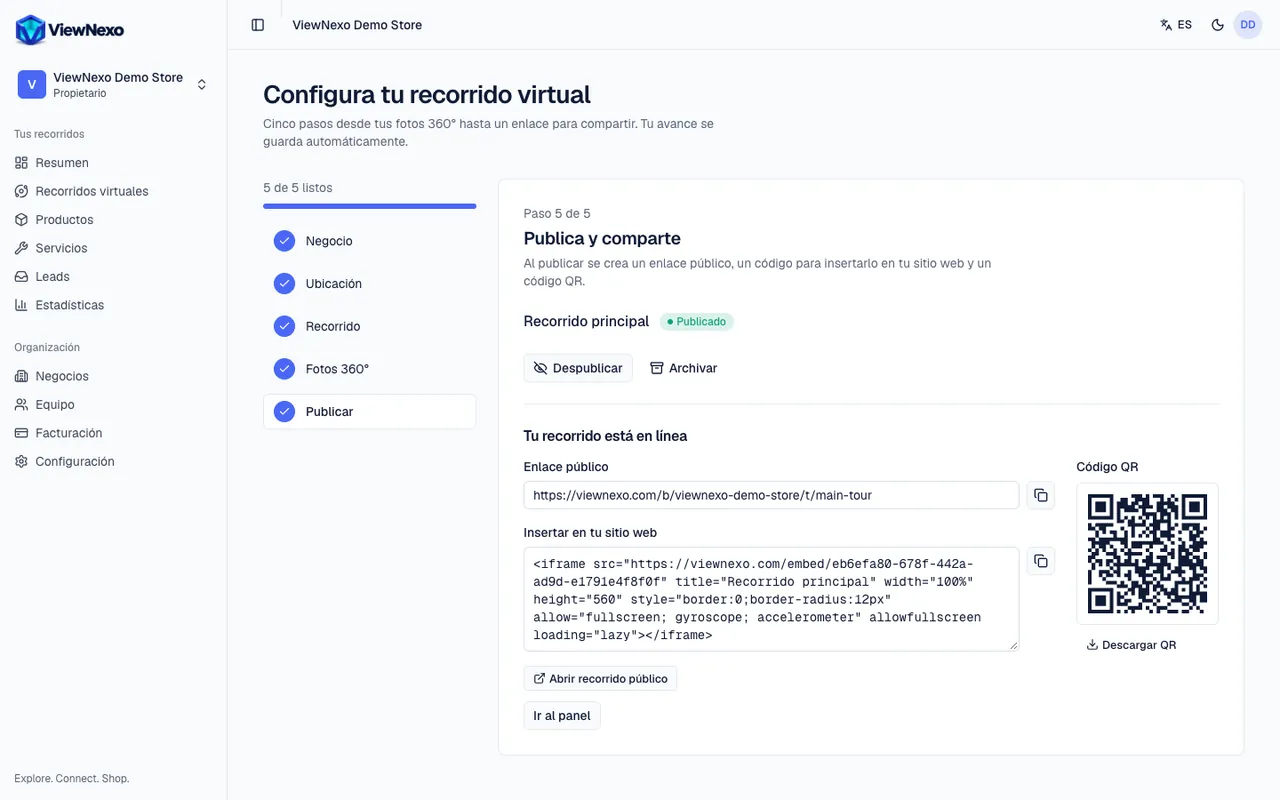
Paso 5: Publicar
Publica y comparte. Hasta ahora el recorrido es un borrador que solo ves tú.
- Pulsa Publicar. Si alguna foto aún se procesa, el recorrido queda como Procesando y se publica solo al terminar.
- Aparece Tu recorrido está en línea con el bloque para compartir: el Enlace público con un botón para copiarlo, el código para Insertar en tu sitio web, Abrir recorrido público y el Código QR con Descargar QR (capítulo 24).
- Pulsa Ir al panel para volver al Resumen.
Solo los gerentes y propietarios pueden publicar. Si eres editor, pide a uno de ellos que lo haga.
Salir y volver
Puedes cerrar el navegador en cualquier paso: lo que guardaste no se pierde. Cuando vuelvas, la tarjeta Pon en línea tu primer recorrido del Resumen dice cuántos pasos llevas; pulsa Continuar y te lleva justo al paso pendiente. La tarjeta desaparece cuando terminas los cinco.