
5. Moverte por el panel
Al entrar ves el Resumen: un saludo con tu nombre y cómo les va a tus recorridos en los últimos 30 días. Desde aquí llegas a todo lo demás.
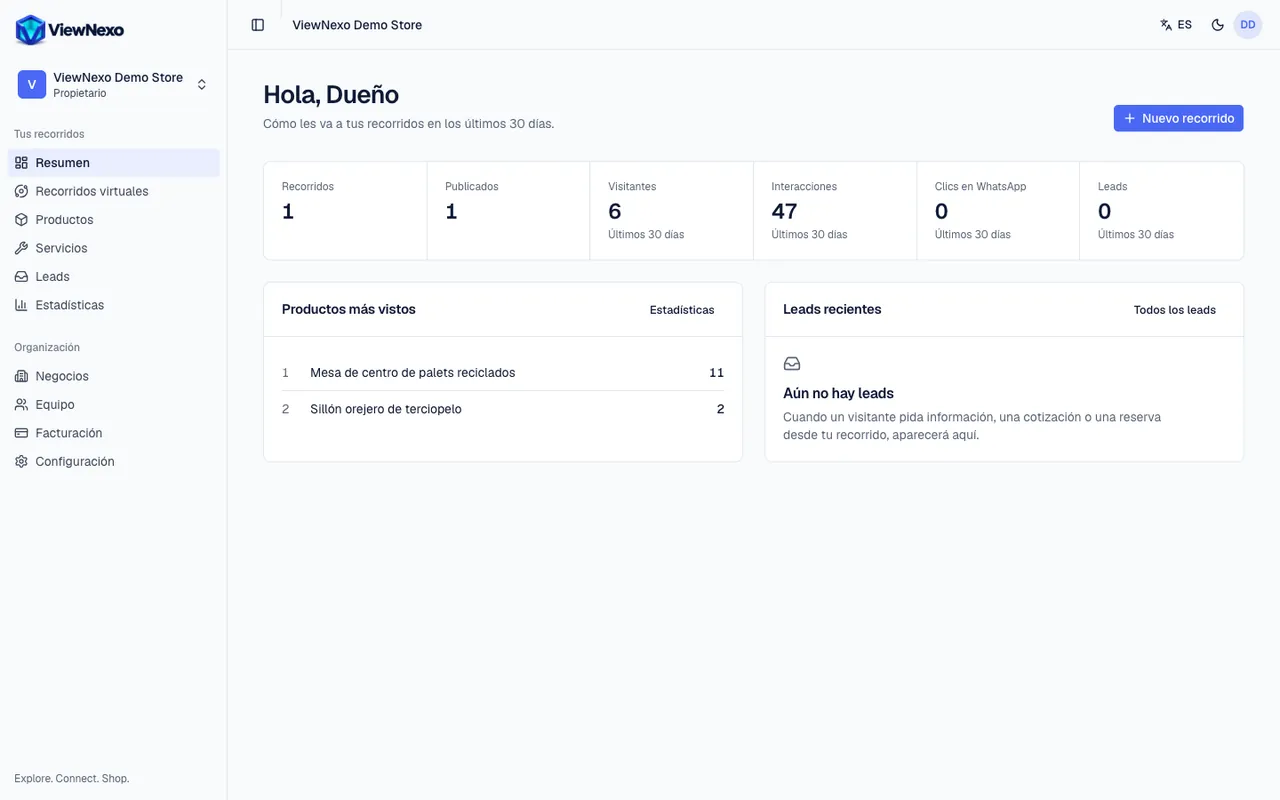
El Resumen
- Pon en línea tu primer recorrido: mientras no termines la configuración inicial, arriba aparece esta tarjeta con los cinco pasos y cuántos llevas. Su botón dice Empezar configuración la primera vez y Continuar después; te lleva justo al paso pendiente (capítulo 6).
- Cifras de los últimos 30 días: Recorridos, Publicados, Visitantes, Interacciones (toques en puntos), Clics en WhatsApp y Leads.
- Productos más vistos, con el enlace Estadísticas; y Leads recientes, con el enlace Todos los leads.
- Si tienes Ventas activadas, también verás pedidos, ventas, ticket promedio y cancelados, con Ver pedidos (capítulo 16).
- El botón azul Nuevo recorrido, arriba a la derecha, crea otro recorrido sin pasar por la configuración inicial.
La barra lateral (izquierda)
Es el menú principal. Pulsa cualquier nombre para ir a esa sección; la sección en la que estás aparece resaltada.
- Arriba: el logo de ViewNexo (te devuelve al Resumen) y el nombre de tu organización con tu rol. Si perteneces a varias organizaciones, púlsalo para cambiar de una a otra o crear una nueva.
- Terminar configuración: aparece mientras no completes la configuración inicial.
- Grupo Tus recorridos: Resumen, Recorridos virtuales, Productos, Servicios, Leads, Pedidos y Estadísticas.
- Grupo Organización: Negocios, Equipo, Facturación, Configuración y Soporte.
- Un número azul junto a Pedidos indica pedidos nuevos; junto a Soporte, respuestas sin leer.
- Lo que puedes cambiar en cada sección depende de tu rol (propietario, gerente o editor; capítulo 19).
La barra de arriba
De izquierda a derecha:
- Un botón con un cuadrado dividido: muestra u oculta la barra lateral. En la computadora la reduce a solo íconos para ganar espacio.
- El nombre de tu organización.
- Una estrella con destellos: abre el Asistente, un chat con inteligencia artificial que te ayuda dentro del panel (capítulo 17).
- La campana de notificaciones (ver abajo).
- El botón de idioma ES/EN (capítulo 4).
- Una luna o un sol: cambia entre modo claro y modo oscuro. Es solo cuestión de gusto.
- El círculo con tus iniciales: el menú de tu cuenta, con Configuración de la cuenta, Reportar un problema y Cerrar sesión.
- Selector de negocio: si tienes dos o más negocios, en pantallas como Productos y Servicios aparece arriba a la derecha una lista para elegir con cuál trabajas.
En el teléfono
- En una pantalla pequeña la barra lateral está escondida para dejar espacio.
- Para abrirla, toca el botón del cuadrado dividido, arriba a la izquierda.
- Toca la sección a la que quieres ir. La barra se cierra sola y se abre esa pantalla.
- Para cerrarla sin elegir nada, toca fuera de ella, sobre la parte oscurecida.
La campana de notificaciones
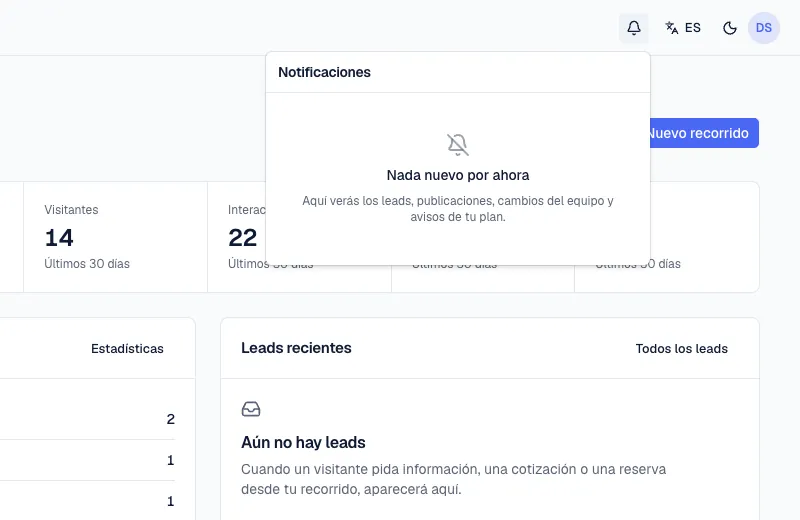
- Un número sobre la campana indica cuántos avisos no has leído. Púlsala para ver la lista.
- Reúne lo que pasa en tu organización: nuevos leads y pedidos, recorrido publicado o despublicado, escena lista o con error, cambios en el equipo y en el plan, respuestas de soporte y avisos cuando el almacenamiento se acerca al límite.
- Pulsa un aviso para ir a la pantalla relacionada. Marcar todo como leído los deja todos como leídos.
- Si está vacía verás Nada nuevo por ahora.
Volver atrás
- Usa la flecha hacia la izquierda del navegador (arriba a la izquierda en la computadora; en Android también el botón atrás del teléfono).
- Muchas pantallas tienen arriba un enlace con una flecha, por ejemplo ← Recorridos virtuales, que te regresa a la lista.
- Y siempre puedes pulsar Resumen en la barra lateral para volver al inicio.
Si una pantalla muestra No se pudo cargar, pulsa Reintentar o recarga la página. Tus datos no se pierden.