
22. Soporte: reportar un problema o hacer una consulta
Si algo falla o tienes una duda, abre un ticket desde el panel. El equipo de ViewNexo te responde ahí mismo y por correo, y puedes seguir la conversación hasta que quede resuelto.
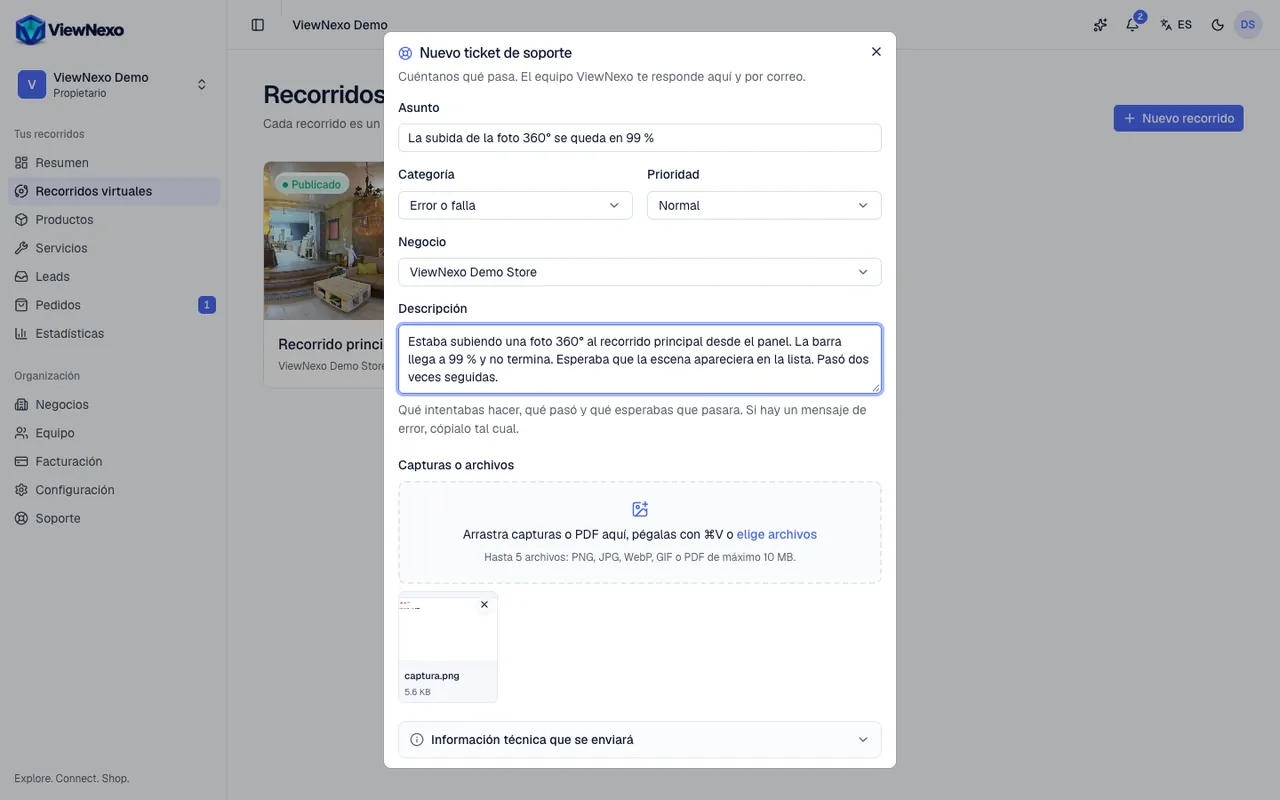
- Pulsa Soporte, al final de la barra de la izquierda, y luego Nuevo ticket. También puedes usar Reportar un problema en el menú de tu cuenta (el círculo con tus iniciales, arriba a la derecha) o al pie del copiloto: así el ticket guarda la página en la que estabas.
- Asunto: una frase corta, por ejemplo "No puedo publicar mi recorrido".
- Categoría: Error o falla, Consulta, Facturación, Sugerencia, Cuenta y acceso u Otro. Prioridad: Baja, Normal, Alta o Urgente. Negocio: el afectado, o Ninguno en particular.
- Descripción: qué intentabas hacer, qué pasó y qué esperabas. Si hay un mensaje de error, cópialo tal cual.
- Capturas o archivos: arrástralas al recuadro, pégalas con Ctrl+V o ⌘V, o pulsa elige archivos. Hasta 5 archivos PNG, JPG, WebP, GIF o PDF, de máximo 10 MB cada uno. Una captura ahorra muchas preguntas.
- Antes de enviar puedes desplegar Información técnica que se enviará: la página, el navegador, el tamaño de pantalla, el idioma y tu plan. Nos ayuda a reproducir el problema; no incluye contraseñas ni datos de tus clientes.
- Pulsa Enviar ticket. Verás el número de tu ticket.
- Seguimiento: en Soporte ves tus tickets por pestañas (Abiertos, Esperando tu respuesta, Resueltos y Cerrados). Un punto azul y el contador de la barra lateral marcan las respuestas nuevas, que también te llegan a la campana y por correo.
- Conversación: responde dentro del ticket con texto y capturas (Ctrl/⌘ + Enter envía). Si respondes un ticket resuelto, vuelve a abrirse para el equipo.
- Cuando quede solucionado, pulsa Ya está resuelto, arriba a la derecha, y califica la atención con estrellas y un comentario opcional.
- Los tickets resueltos se cierran solos a los 7 días; si el equipo te pidió información y no respondes en 14 días, el ticket se marca como resuelto. Un ticket cerrado ya no admite respuestas: usa Abrir uno nuevo relacionado y se copiará la referencia.
- Todos los miembros de tu organización ven los tickets de la organización. Puedes tener hasta 20 tickets abiertos a la vez.
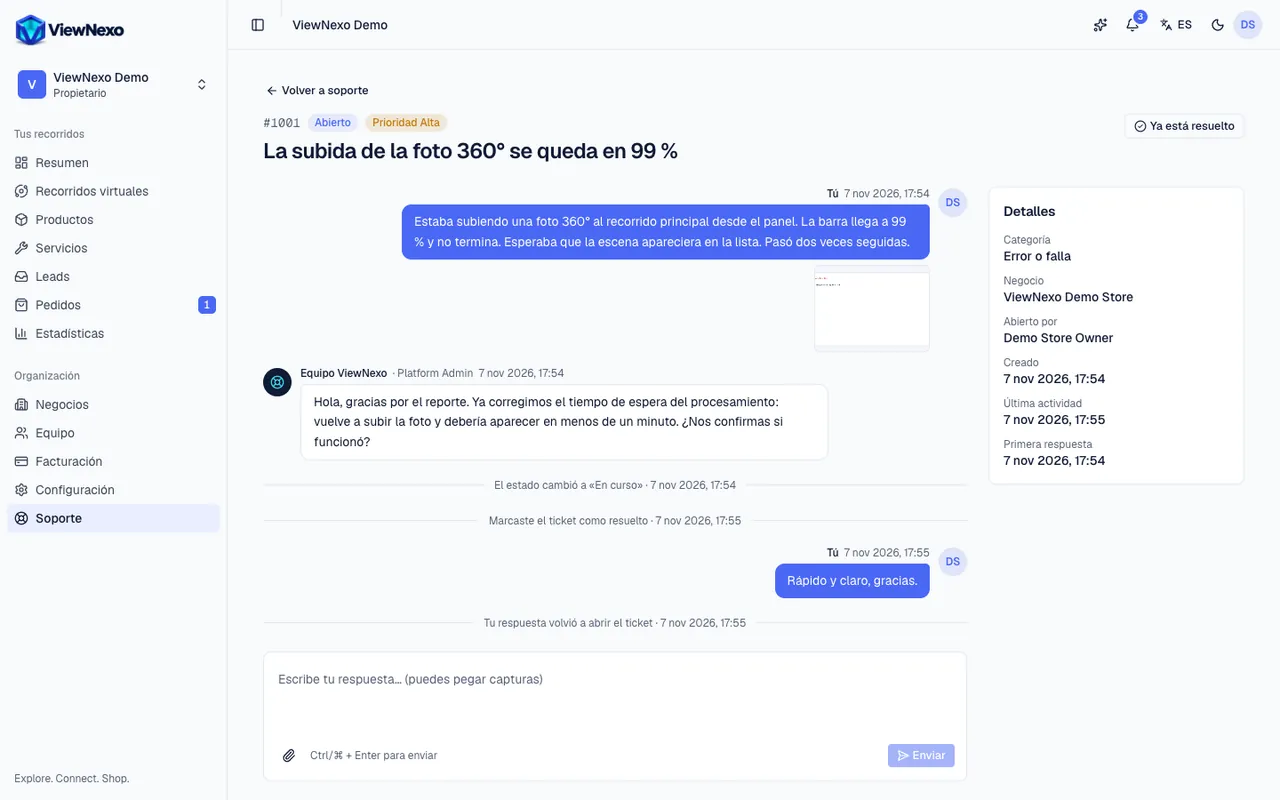
Un buen reporte tiene tres cosas: los pasos para que pase, lo que esperabas ver y una captura. Con eso solemos resolverlo en la primera respuesta.
Cómo tomar una captura de pantalla
Una captura es una foto de lo que se ve en tu pantalla. Así se toma:
- Windows: pulsa a la vez las teclas Windows (la del logotipo), Mayúsculas (Shift) y S. La pantalla se oscurece: arrastra el ratón sobre la parte que quieres. Luego haz clic en la descripción del ticket y pulsa Ctrl+V para pegarla.
- Mac: pulsa a la vez ⌘ (Comando), Mayúsculas (Shift) y 4, y arrastra sobre la parte que quieres. La captura se guarda en el Escritorio; arrástrala al recuadro de capturas del ticket.
- iPhone: pulsa a la vez el botón lateral y el de subir volumen, y suéltalos rápido (en iPhone con botón de inicio: botón de inicio y botón lateral). Se guarda en Fotos.
- Android: pulsa a la vez el botón de encendido y el de bajar volumen. Se guarda en tu galería, en Capturas de pantalla.
- En el teléfono, para adjuntarla, toca elige archivos en el ticket y escoge la captura de tus fotos o tu galería.