
13. Productos y categorías
Productos es tu catálogo: lo que vendes, con su foto, precio y disponibilidad. Lo encuentras en la barra de la izquierda, justo debajo de Recorridos virtuales. Cualquier cambio de precio, foto o disponibilidad aparece al instante en todos tus recorridos, sin tomar fotos nuevas.
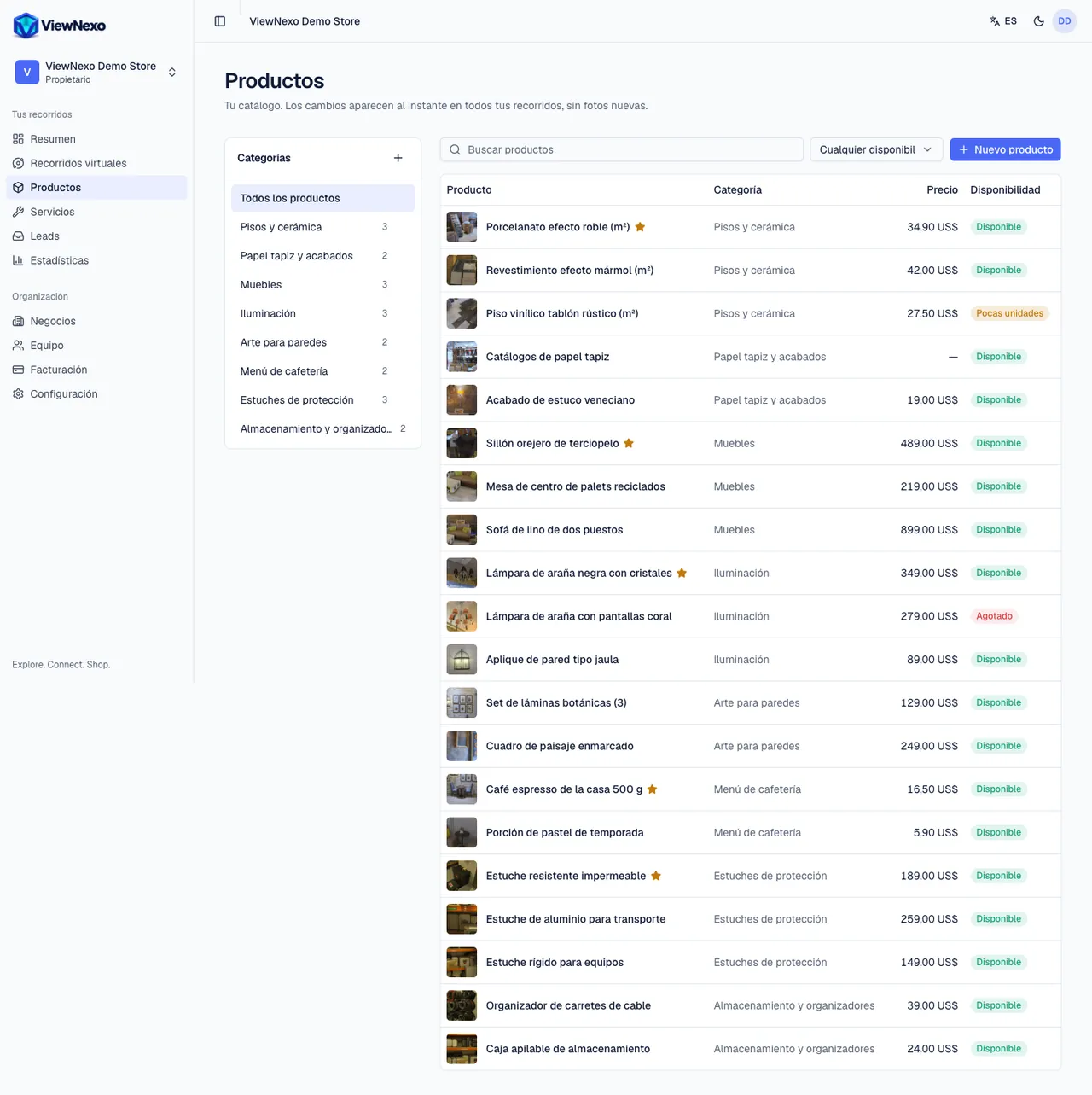
- Categorías (columna de la izquierda): agrupan tus productos, por ejemplo Muebles o Iluminación. Cada categoría puede ser una estantería inteligente en el recorrido: muestra sola todo lo que hay en ella. Al lado de cada categoría verás cuántos productos tiene.
- Buscar productos: escribe parte del nombre. Cualquier disponibilidad: filtra por Disponible, Pocas unidades, Agotado o Preventa.
- La tabla muestra producto, categoría, precio y disponibilidad. Los destacados llevan una estrella; los ocultos dicen Oculto para visitantes debajo del nombre. Si tienes muchos, abajo aparecen las páginas.
- Importar CSV y Exportar CSV, arriba a la derecha: para cargar o descargar todo el catálogo de una vez con una hoja de cálculo (más abajo, paso a paso).
- Si tienes varios negocios, cada uno tiene su catálogo: elige cuál ver en el selector de negocio que aparece arriba a la derecha de la página.
Crea tu primera categoría
- En la barra de la izquierda, pulsa Productos.
- En el recuadro Categorías, pulsa el signo + que está a la derecha del título (si aún no tienes ninguna, también verás el botón Agregar categoría).
- En Nombre escribe cómo se llama, por ejemplo Bebidas, Zapatos o Habitaciones.
- Dentro de la categoría: déjalo en Nivel principal. Solo elige otra categoría si quieres que esta sea una subcategoría (por ejemplo Tenis dentro de Zapatos).
- Descripción: opcional, una línea que explique qué hay dentro.
- Pulsa Crear. La categoría aparece en la lista de la izquierda.
- Para cambiarle el nombre o borrarla, pasa el ratón sobre ella (en el teléfono ya se ve) y pulsa los tres puntos (⋯): Editar o Eliminar. Al eliminarla, sus productos siguen en tu catálogo sin categoría, y las estanterías que apuntaban a ella dejan de mostrar productos.
Agrega un producto
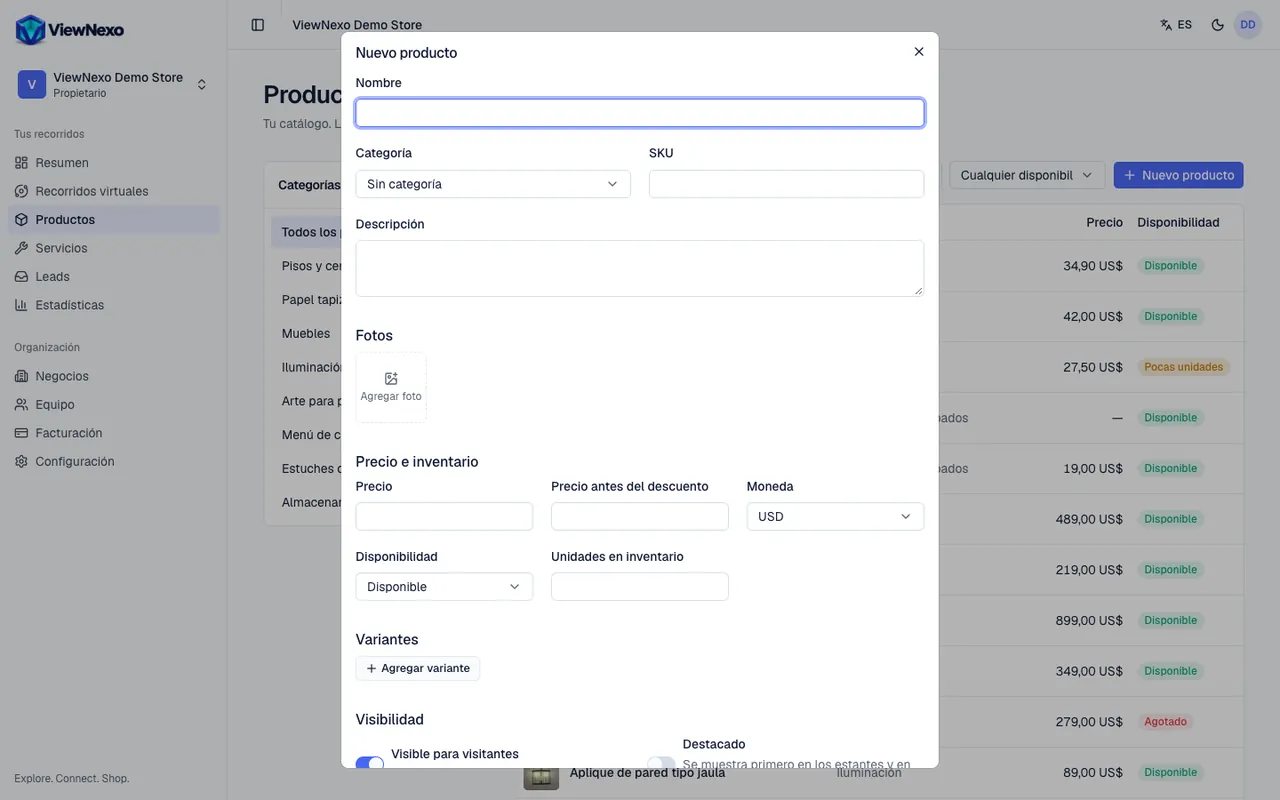
- Pulsa el botón azul Nuevo producto, arriba a la derecha de la tabla. Se abre una ventana.
- Nombre: el nombre que verá tu cliente, por ejemplo Café molido 500 g. Es el único campo obligatorio.
- Categoría: elige una de la lista. Si no la eliges queda en Sin categoría.
- SKU: tu código interno del producto, si usas uno (por ejemplo CAF-500). Es opcional, pero ayuda a actualizar precios por Excel.
- Descripción: cuenta qué es, de qué está hecho, medidas o tallas. Si tu plan incluye el asistente, el botón Escribir con IA junto al título del campo te propone un texto (capítulo 17).
- Fotos: pulsa el cuadro Agregar foto. En la computadora se abre la ventana para elegir archivos: busca la foto (normalmente en Descargas, Imágenes o Escritorio), selecciónala y pulsa Abrir. En el teléfono puedes elegir de tu galería o tomar una foto en ese momento.
- Puedes subir hasta 8 fotos por producto, en JPG, PNG, WebP o HEIC (las del iPhone), de hasta 10 MB cada una. Puedes elegir varias a la vez.
- La primera foto es la portada: lleva la etiqueta Portada y es la que se ve en las estanterías. Para cambiarla, quita las fotos con la X de su esquina y vuelve a subirlas empezando por la que quieres de portada.
- Precio: solo el número, sin el símbolo $ (por ejemplo 12.50). Precio antes del descuento: opcional; si lo pones, el visitante lo ve tachado junto al precio nuevo.
- Moneda: USD viene elegida; cámbiala si vendes en otra moneda.
- Disponibilidad: Disponible, Pocas unidades, Agotado o Preventa. Unidades en inventario: opcional; si lo llenas y tienes ventas activas, cada pedido descuenta unidades solo.
- Variantes: pulsa Agregar variante por cada talla, color o presentación (por ejemplo 128 GB / Negro), con su propio precio y SKU si cambian. El ícono de la papelera quita una variante.
- Visibilidad: Visible para visitantes viene encendido; apágalo si el producto aún no está listo (queda como borrador). Destacado hace que salga primero en las estanterías y en tu página.
- Enlace de compra en línea: opcional. Pega la dirección de tu tienda en línea o del producto en un marketplace.
- Pulsa Agregar producto, abajo a la derecha. Verás el aviso Producto agregado y el producto en la tabla.
Después, en el editor 360°, pon el producto en la escena donde está con un punto de tipo Producto, o pon una estantería inteligente con su categoría (capítulo 11).
Cambia un precio o marca un producto agotado
- En Productos, toca el nombre del producto en la tabla. Se abre la ventana Editar producto.
- Cambia el número en Precio, o en Disponibilidad elige Agotado.
- Pulsa Guardar cambios. El cambio se ve al instante en todos tus recorridos; al visitante le basta con recargar la página.
- Para borrar un producto, ábrelo y pulsa Eliminar, abajo a la izquierda. Desaparece de todos los recorridos y estanterías, así que si solo quieres ocultarlo un tiempo, mejor apaga Visible para visitantes.
Importa tu catálogo desde Excel
Si tienes muchos productos, no hace falta crearlos uno por uno: puedes llenarlos en una hoja de cálculo (Excel o Google Sheets) y subirlos juntos. El archivo que se sube es un CSV, que es una hoja de cálculo guardada como texto sencillo.
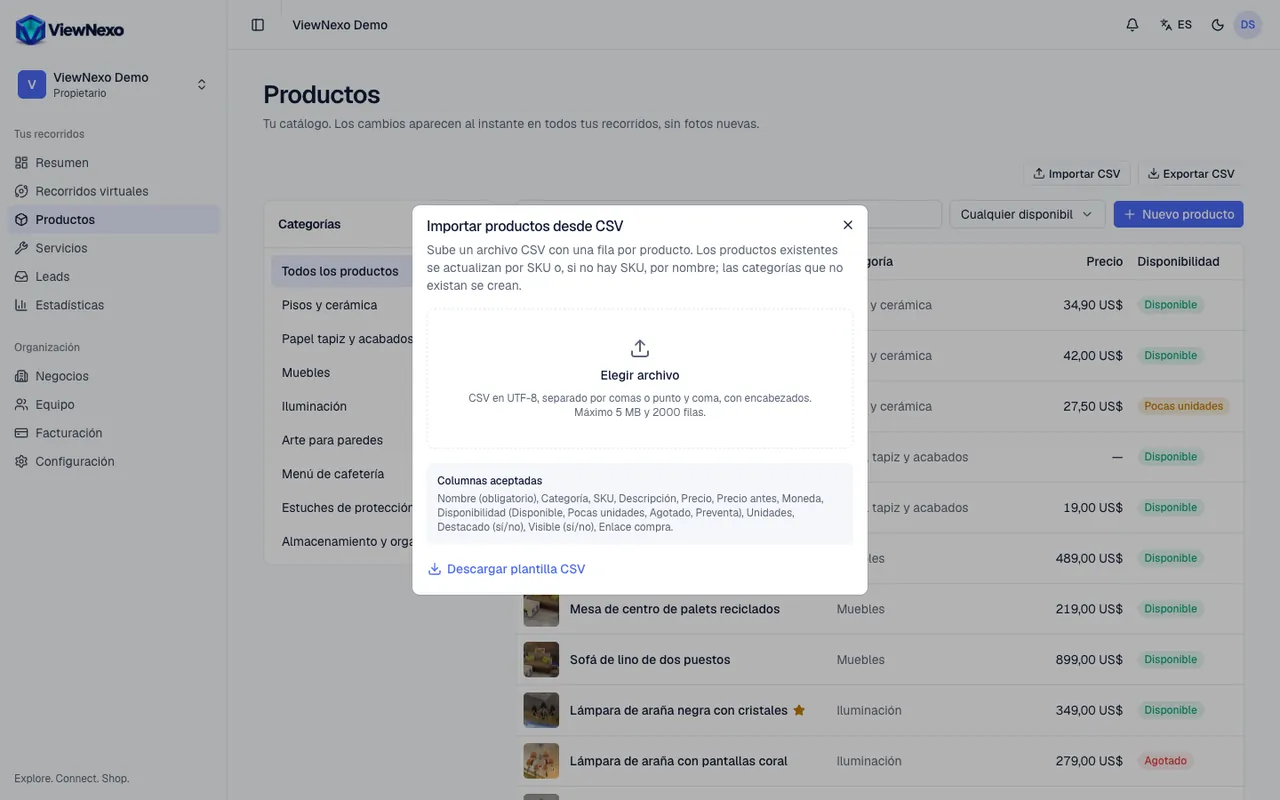
- En Productos, pulsa Importar CSV, arriba a la derecha. Se abre la ventana Importar productos desde CSV.
- Pulsa Descargar plantilla CSV, abajo en la ventana. Se descarga el archivo plantilla-productos.csv, normalmente en tu carpeta Descargas.
- Ábrelo. En la computadora, haz doble clic y se abre en Excel. Si usas Google Sheets: entra en sheets.google.com, pulsa Archivo → Importar → Subir y elige la plantilla.
- La primera fila tiene los títulos de las columnas: no la cambies. La segunda fila es un ejemplo (Zapato Runner talla 42): escribe encima con tu primer producto o bórrala.
- Escribe un producto por fila, empezando en la fila 2. Una celda por dato, sin dejar filas vacías en medio.
- Nombre: obligatorio. Ejemplo: Café molido 500 g.
- Categoría: el nombre de la categoría, por ejemplo Cafetería. Si no existe, se crea sola.
- SKU: tu código, por ejemplo CAF-500. Opcional, pero recomendado.
- Descripción: el texto del producto.
- Precio y Precio antes: solo números, por ejemplo 8,50 (sin el símbolo $). Precio antes es el precio tachado; déjalo vacío si no hay descuento.
- Moneda: USD u otra moneda en tres letras.
- Disponibilidad: Disponible, Pocas unidades, Agotado o Preventa, escrito así.
- Unidades: cuántas tienes, por ejemplo 12. Puedes dejarlo vacío.
- Destacado y Visible: sí o no.
- Enlace compra: la dirección de tu tienda en línea, si tienes. Imagen URL: las fotos no se cargan por este archivo; agrégalas después desde cada producto.
- Guarda el archivo como CSV. En Excel: Archivo → Guardar como → en Tipo elige CSV UTF-8 (delimitado por comas) → Guardar; si Excel pregunta si quieres mantener ese formato, responde que sí. En Google Sheets: Archivo → Descargar → Valores separados por comas (.csv).
- Vuelve al panel, pulsa Importar CSV y luego Elegir archivo. Busca tu archivo (normalmente en Descargas) y ábrelo. Debe pesar menos de 5 MB y tener máximo 2000 filas.
- Pulsa Revisar. Nada se guarda todavía: ves la Vista previa con cuántas Filas leyó, cuántos productos Se crearán, cuántos Se actualizarán y cuántos Se omitirán.
- Si hay Filas con errores, cada una dice el número de fila y qué falta. Corrige esas filas en tu hoja, guarda de nuevo y pulsa Elegir otro archivo.
- Cuando todo esté bien, pulsa el botón Importar (dice cuántos productos). Al terminar verás Listo con el resumen. Pulsa Cerrar.
- Los productos que ya existen se actualizan: se reconocen por el SKU o, si no tienen SKU, por el nombre. Por eso puedes repetir la importación cada vez que cambien tus precios.
- Se respeta el límite de productos de tu plan (lo ves en Facturación).
- Exportar CSV, arriba a la derecha en Productos, descarga todo tu catálogo (verás Catálogo descargado) a tu carpeta Descargas, con las mismas columnas de la plantilla. Sirve para cambiar precios en Excel y volver a importarlo, para tu contabilidad o como copia de seguridad.