
1. Crea tu cuenta e inicia sesión
Entra en https://app.viewnexo.com/register. La prueba es gratis y no pide tarjeta.
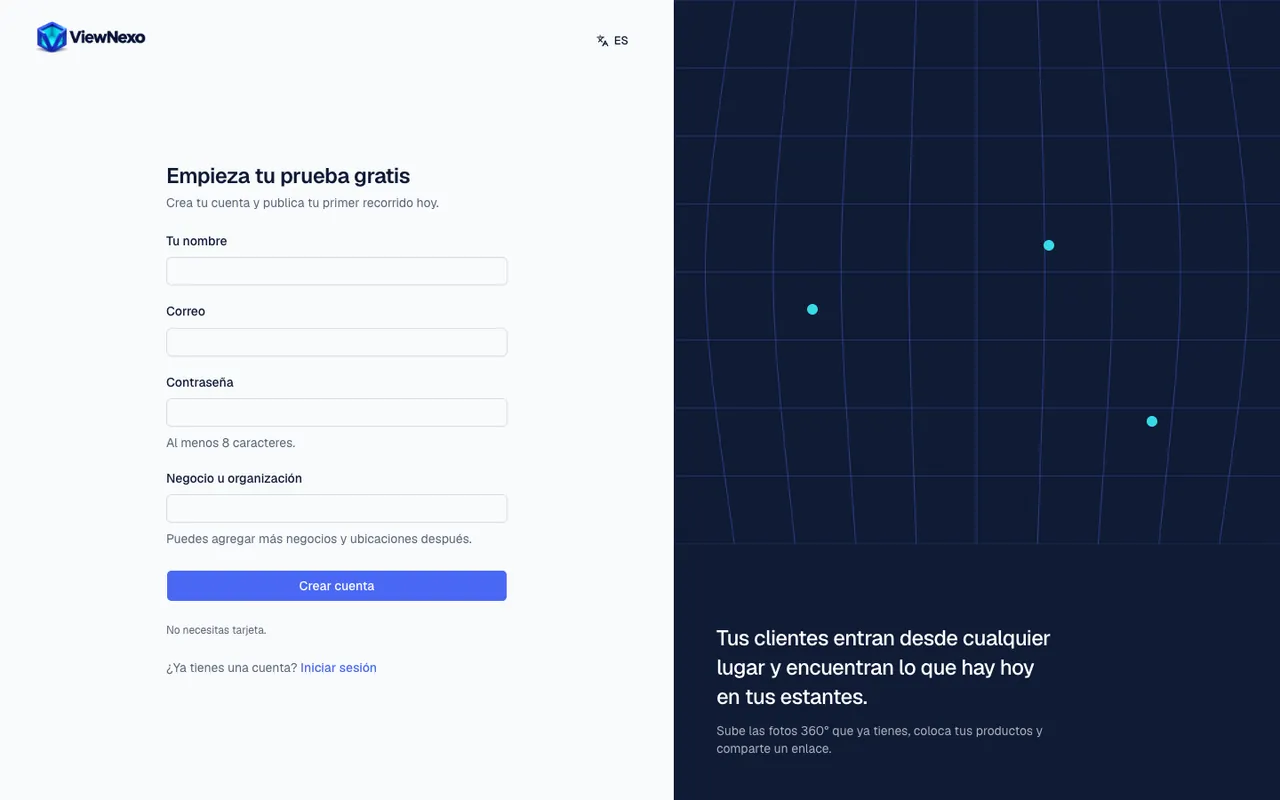
- Escribe tu nombre, tu correo, una contraseña de al menos 8 caracteres y el nombre de tu negocio u organización.
- Pulsa Crear cuenta. Te enviamos un código de 6 dígitos al correo; escríbelo para confirmar que el correo es tuyo. El código vence en 15 minutos y puedes pedir otro.
- Al confirmarlo entras directo al panel y recibes un correo de bienvenida con el enlace para volver cuando quieras.
- Para entrar después usa https://app.viewnexo.com/login con tu correo y contraseña. Si alguien del equipo te invitó, abre el enlace de la invitación y crea tu cuenta desde ahí.
- ¿Olvidaste la contraseña? En la pantalla de inicio de sesión toca ¿Olvidaste tu contraseña?, escribe tu correo y te enviamos un enlace que vale 30 minutos para elegir una nueva. Al usarlo se cierran las sesiones abiertas en otros dispositivos.
- Si activaste la verificación en dos pasos (capítulo 16), después de la contraseña te pedimos un código de 6 dígitos que llega a tu correo; puedes pedir otro al minuto.
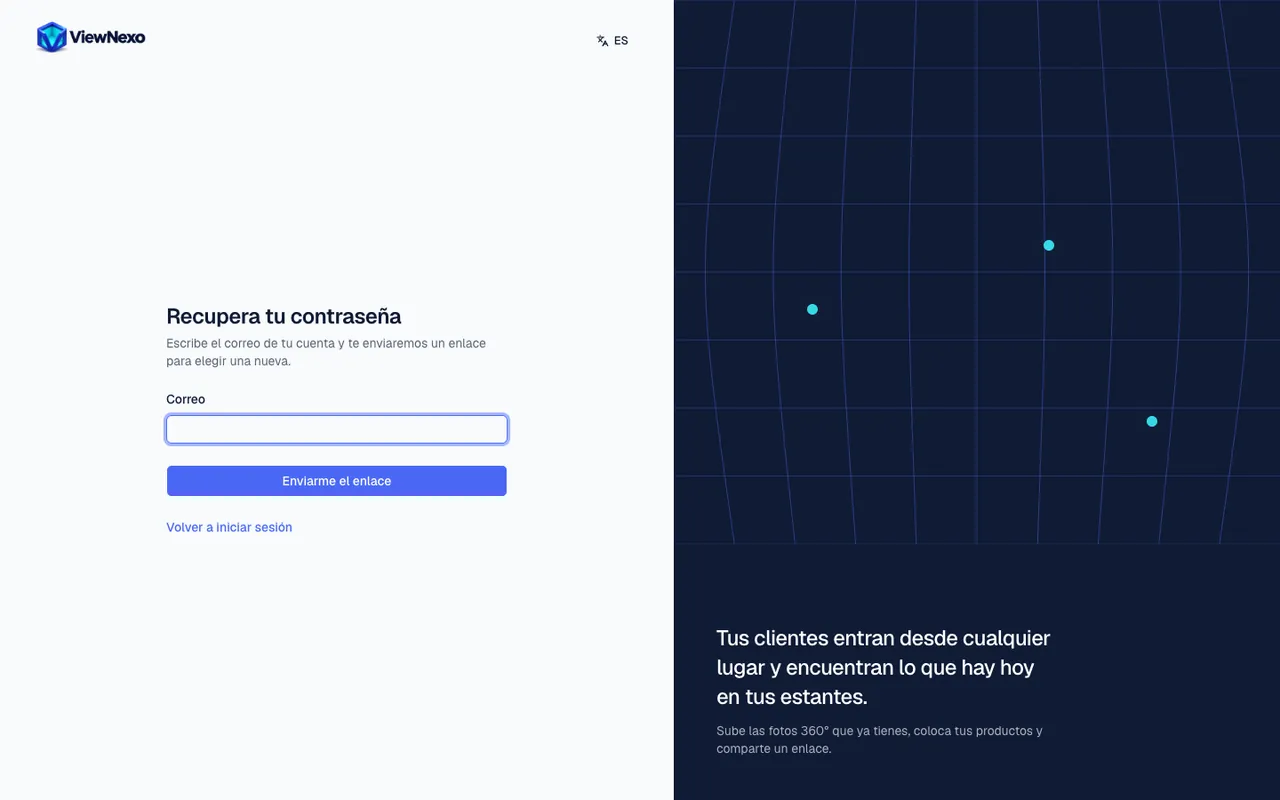
El idioma del panel se cambia con el botón ES/EN de la esquina superior y queda guardado en tu perfil.
2. El asistente de configuración
La primera vez, el panel te lleva por cinco pasos que van desde tus fotos 360° hasta un enlace para compartir. Tu avance se guarda solo.
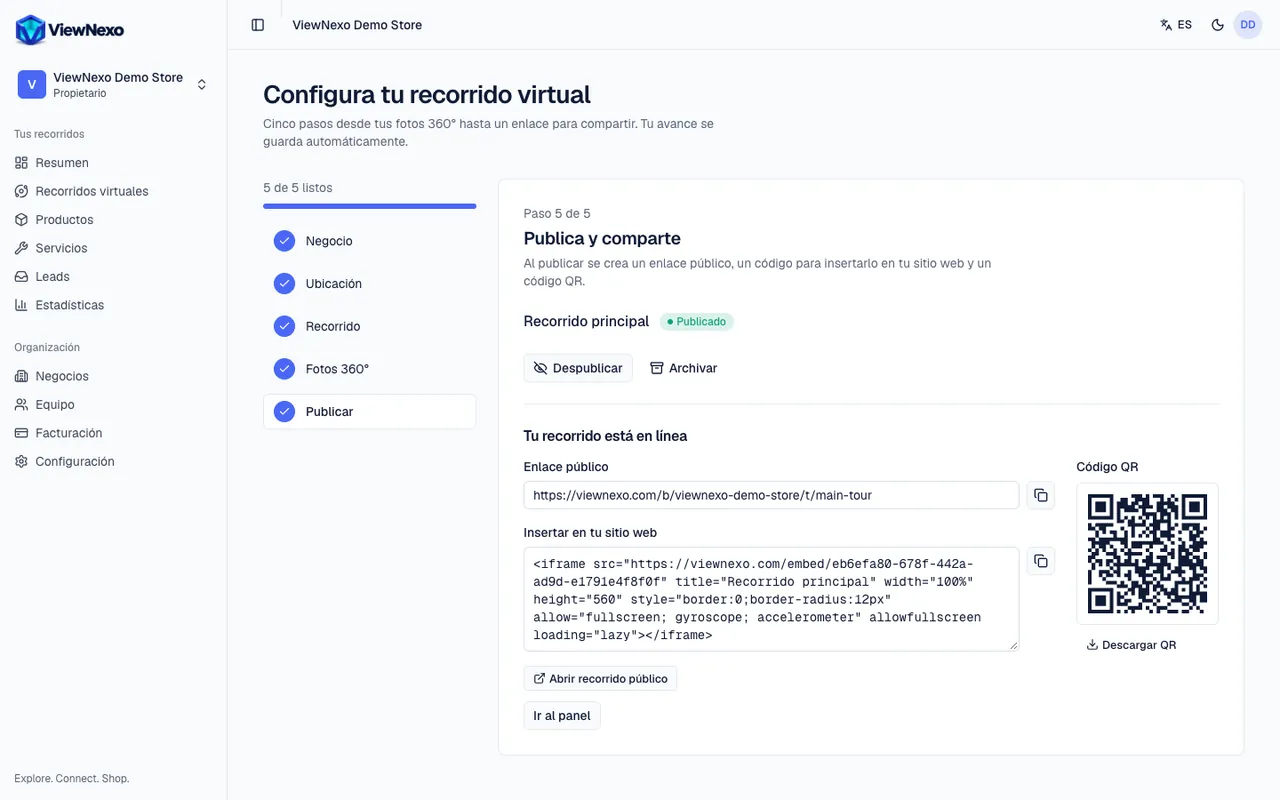
- Negocio: nombre comercial, cómo contactarte y dónde estás. Los visitantes lo ven dentro del recorrido. Al elegir la categoría, el panel ofrece crear categorías y servicios de ejemplo para tu sector (restaurante, hotel, concesionario, gimnasio…); puedes desactivarlo y, en todo caso, editarlos después.
- Ubicación: el lugar físico donde se tomaron las fotos. Si tienes varias sucursales, una por cada una.
- Recorrido: ponle un nombre. Después puedes crear más, por ejemplo uno por piso o por sucursal.
- Fotos 360°: cada foto que subes se convierte en una escena.
- Publicar: se crea el enlace público, el código para insertarlo en tu web y un código QR.
Puedes salir y volver cuando quieras: en el Resumen aparece la tarjeta "Pon en línea tu primer recorrido" con el botón Continuar hasta que termines los cinco pasos.
3. El Resumen y la barra lateral
Al entrar ves cómo les va a tus recorridos en los últimos 30 días.
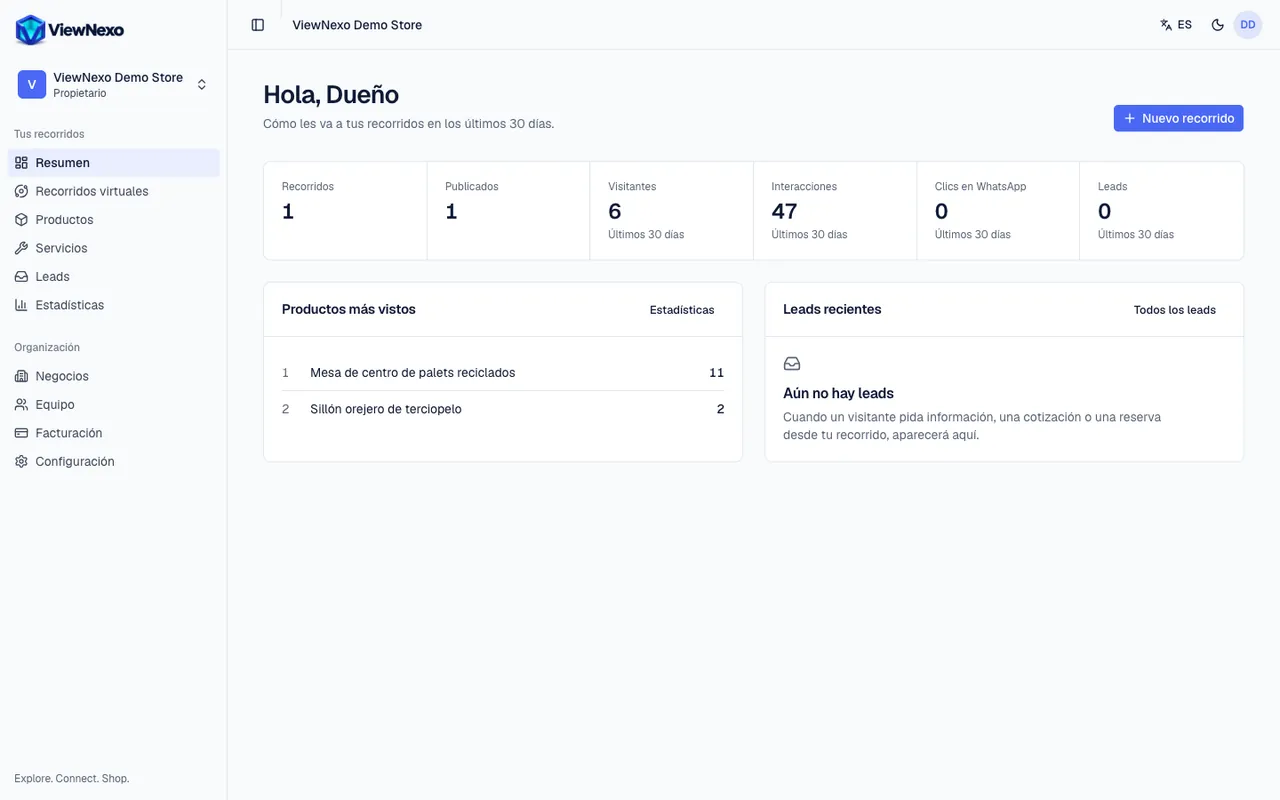
- Cifras de los últimos 30 días: recorridos y publicados, visitantes, interacciones, clics en WhatsApp y leads.
- Productos más vistos y Leads recientes, con acceso directo a Estadísticas y a Leads.
- El botón Nuevo recorrido crea otro recorrido sin pasar por el asistente.
- Barra lateral, grupo Tus recorridos: Resumen, Recorridos virtuales, Productos, Servicios, Leads y Estadísticas.
- Barra lateral, grupo Organización: Negocios, Equipo, Facturación y Configuración.
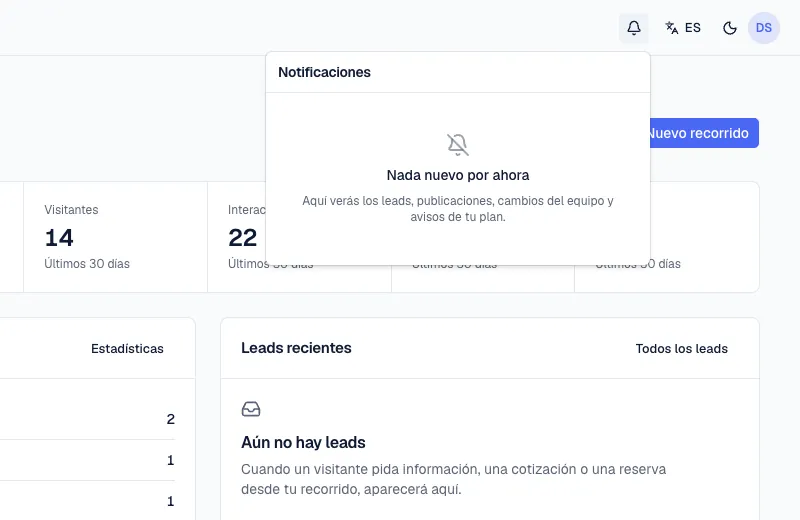
- Arriba: el selector de negocio (si tienes varios), la campana de notificaciones, el idioma, el modo claro u oscuro y el menú de tu cuenta.
- La campana reúne lo que pasa en tu organización: nuevos leads, recorrido publicado o despublicado, escena lista o con error, cambios en el equipo y en el plan, y avisos cuando el almacenamiento se acerca al límite. Toca una notificación para ir a la pantalla relacionada; Marcar todo como leído las limpia.
4. Negocios: datos, marca, WhatsApp y ubicaciones
Un negocio es cada marca o tienda de tu organización. Cada uno tiene su catálogo, sus recorridos y su página pública en viewnexo.com/b/tu-negocio.
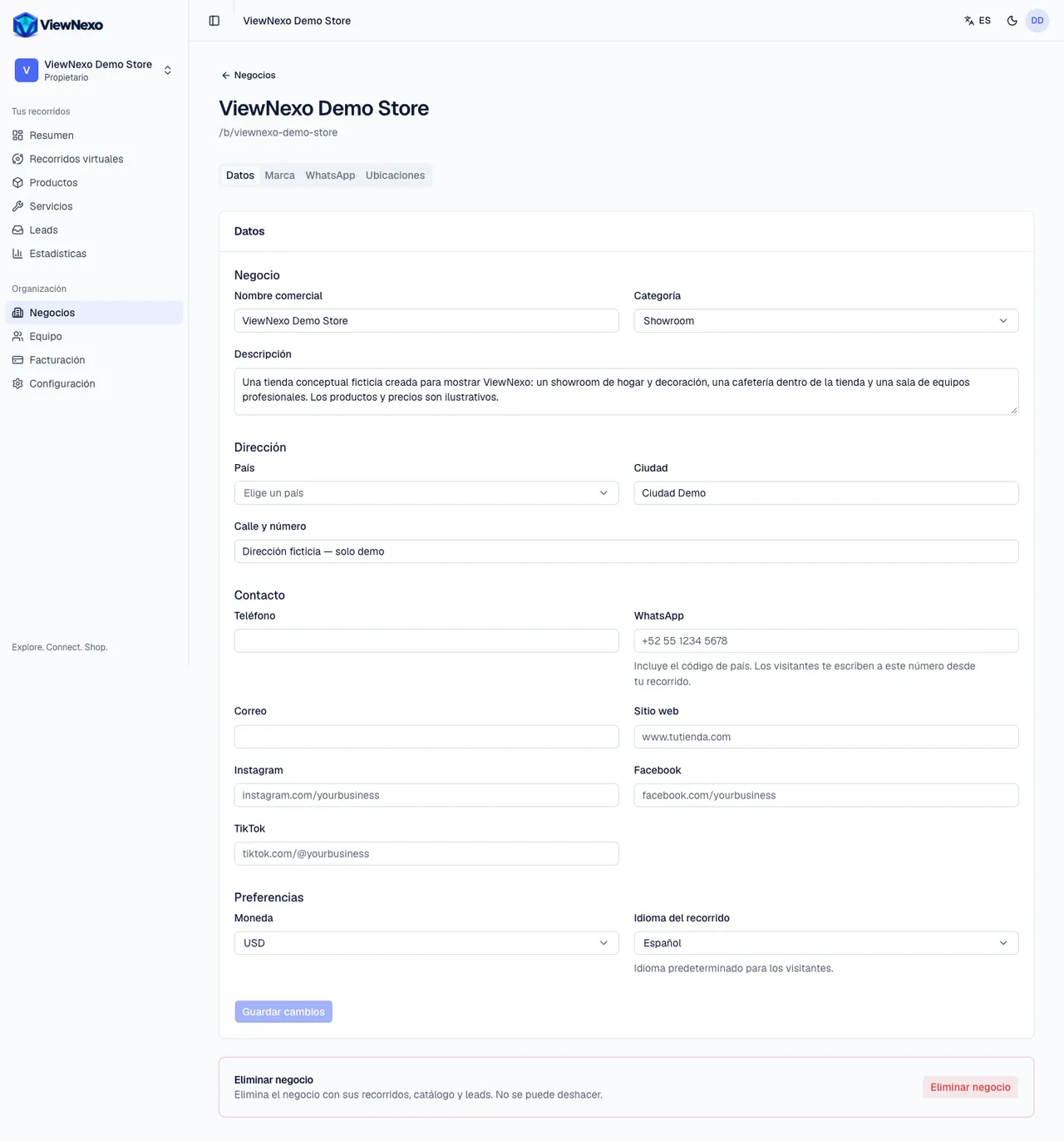
- Datos: nombre comercial, categoría y descripción; dirección (país, ciudad, calle); contacto (teléfono, WhatsApp con código de país, correo, sitio web, Instagram, Facebook, TikTok); moneda e idioma del recorrido para los visitantes.
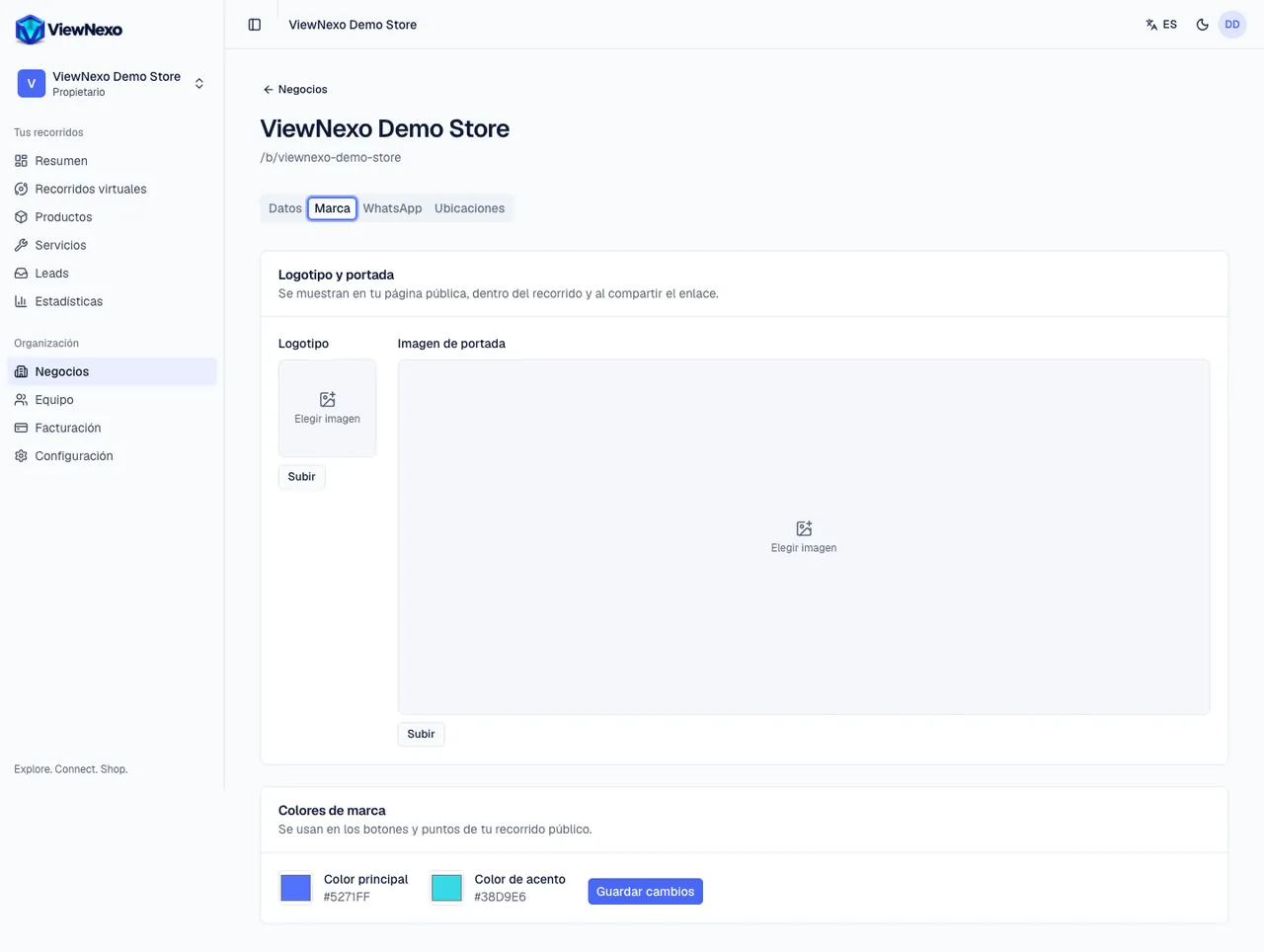
- Marca: logotipo e imagen de portada, que se muestran en tu página pública, dentro del recorrido y al compartir el enlace; y los colores de marca que tiñen los botones y los puntos del recorrido.
- WhatsApp: la plantilla del mensaje que envían los visitantes al tocar WhatsApp. Se abre en su teléfono con el texto listo y el nombre del producto que estaban viendo; la vista previa muestra cómo queda.
- Ubicaciones: los lugares físicos donde se fotografiaron tus recorridos. Agrega una por sucursal.
- Al final de Datos está Eliminar negocio: borra sus recorridos, catálogo y leads y no se puede deshacer.
Sin número de WhatsApp en Datos, los visitantes no pueden escribirte. Ponlo con el código de país, por ejemplo 593 para Ecuador.
5. Las fotos 360° con la app ViewNexo 360
Cada escena del recorrido es una foto 360° equirrectangular con proporción 2:1. La forma más fácil de conseguirla es la app ViewNexo 360, gratis en el App Store para iPhone (la versión para Android está en camino): convierte la cámara del teléfono en una cámara 360° y deja la escena directamente en tu recorrido.

 Próximamente en Google Play
- Instala la app desde el App Store (busca ViewNexo 360 o usa el enlace de la sección App de viewnexo.com) y ábrela.
- Entra en modo negocio: toca Iniciar sesión con tu cuenta de negocio y usa el mismo correo y contraseña del panel. Si solo quieres fotos 360° personales, crea una cuenta personal gratuita desde la misma pantalla.
- Elige el negocio y el recorrido donde irá la escena. Si aún no tienes recorrido, créalo antes desde el panel (capítulo 6).
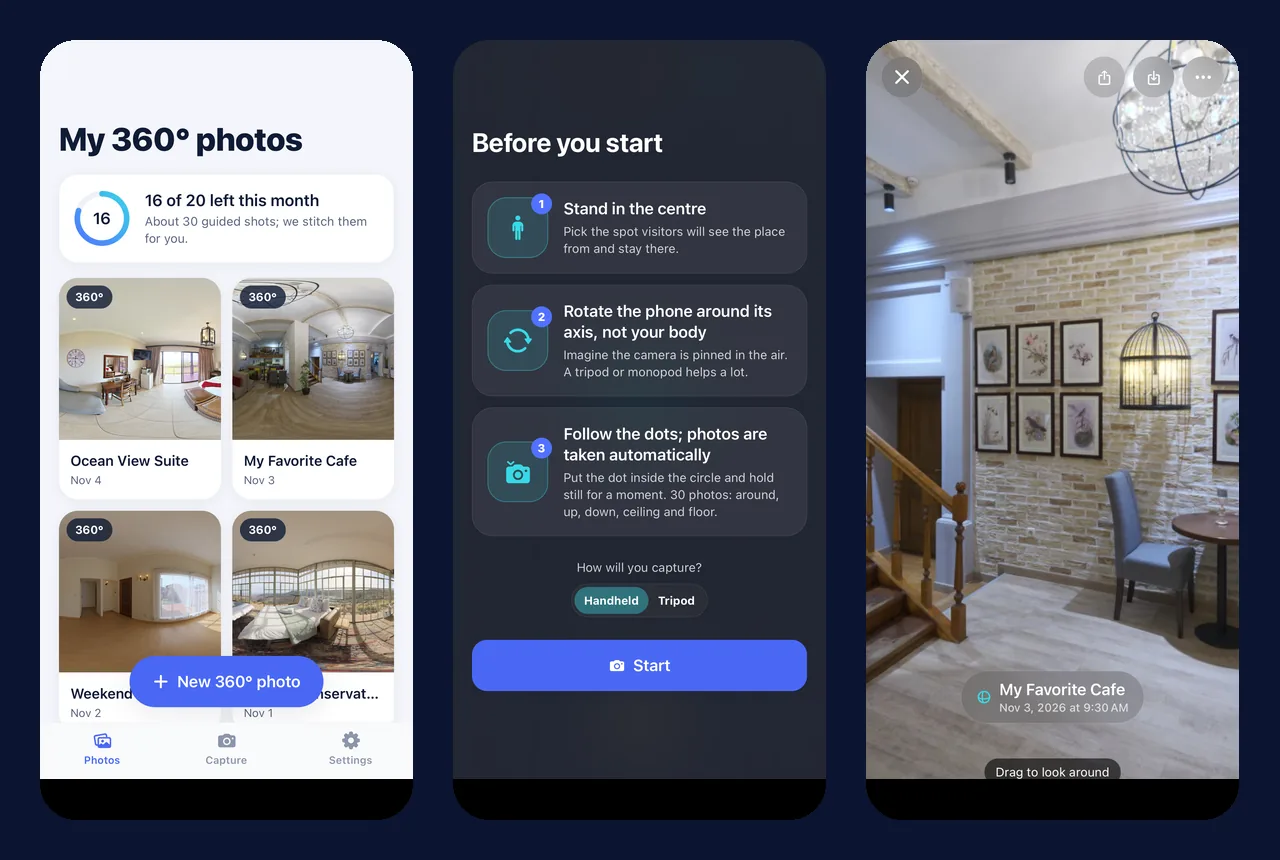
- Toca Nueva foto 360° y lee la guía Antes de empezar: colócate en el centro del espacio, gira el teléfono sobre su propio eje (no alrededor de tu cuerpo) y elige si capturas a mano o con trípode. Un trípode o monopié mejora mucho el resultado.
- Toca Empezar. En pantalla aparece un punto y un círculo: apunta el teléfono hasta que el punto quede dentro del círculo y sostén quieto un instante; la app dispara sola. Sigue los puntos alrededor, hacia arriba y hacia abajo: son unas 30 fotos.
- Al terminar, la app sube las fotos y nuestros servidores las unen en una sola imagen 360°. En aproximadamente un minuto la escena aparece en el recorrido con el nombre que le pongas; puedes cerrar la app mientras tanto.
- Revísala en el visor de la app o en el editor del panel. Si quedó una costura visible o alguien se movió, vuelve a capturar desde el mismo punto: la nueva foto reemplaza a la anterior con Reemplazar foto en el editor.
- Antes de capturar: enciende todas las luces, evita contraluces fuertes (ventanas al mediodía) y pide a las personas que salgan del encuadre durante un minuto.
- Altura y punto: a la altura de los ojos y en el lugar desde donde un cliente miraría el espacio. Una escena por ambiente: entrada, pasillos, mostrador, probadores.
- ¿Tienes una cámara 360° (Insta360, Ricoh Theta o similar)? También sirve: exporta la foto terminada en JPG, PNG, WebP o HEIC y súbela desde la página del recorrido o desde el editor.
- Privacidad: las fotos del modo negocio solo se publican cuando publicas el recorrido; las de la cuenta personal son privadas y puedes borrarlas desde la app.
No hace falta volver a fotografiar cuando cambian los precios o el stock: los productos viven en tu catálogo, no en la foto.
6. Recorridos virtuales
Un recorrido es un conjunto de escenas 360° conectadas con puntos interactivos. En Recorridos virtuales ves todos los de tu negocio con su estado.
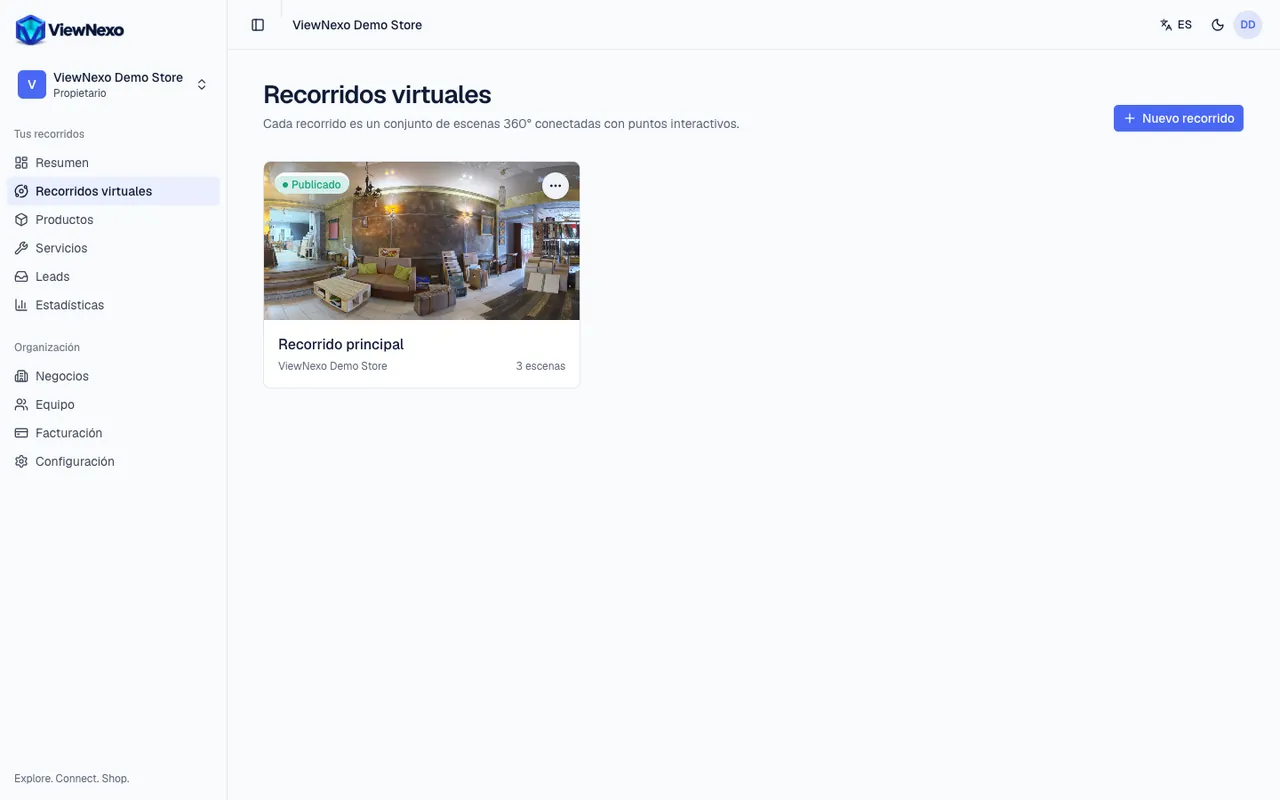
- Pulsa Nuevo recorrido y escribe el nombre, el nombre en el enlace (la parte final de la URL pública), la ubicación y una descripción opcional.
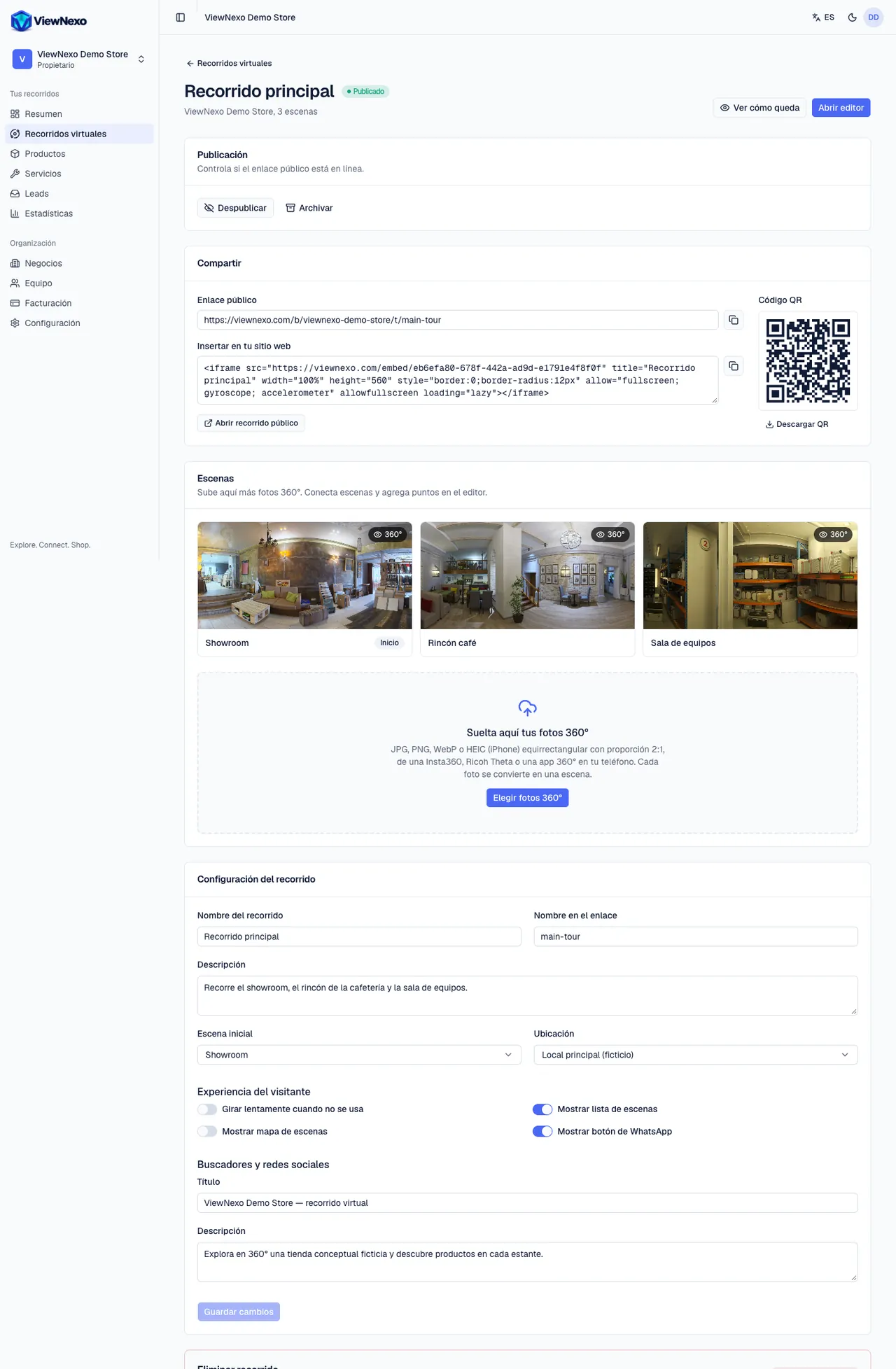
- Abre el recorrido. En Escenas, suelta tus fotos 360° o pulsa Elegir fotos 360°; cada una se procesa y aparece como escena.
- En Configuración del recorrido ajusta la escena inicial, la experiencia del visitante (girar lentamente cuando no se usa, mostrar la lista y el mapa de escenas, mostrar el botón de WhatsApp) y el título y la descripción para buscadores y redes.
- Pulsa Abrir editor para conectar las escenas y colocar los puntos (capítulos 7 y 8).
- En Publicación pulsa Publicar cuando esté listo. Despublicar lo saca de línea sin borrarlo; Archivar lo guarda fuera de la lista activa.
El bloque Compartir tiene el enlace público con el botón Copiar, el código iframe para insertarlo en tu sitio web y el código QR para descargar e imprimir.
7. El editor 360°
El editor tiene tres zonas: la lista de escenas a la izquierda, el panorama en el centro y el panel de edición a la derecha. Todo se guarda automáticamente; arriba verás "Cambios guardados".
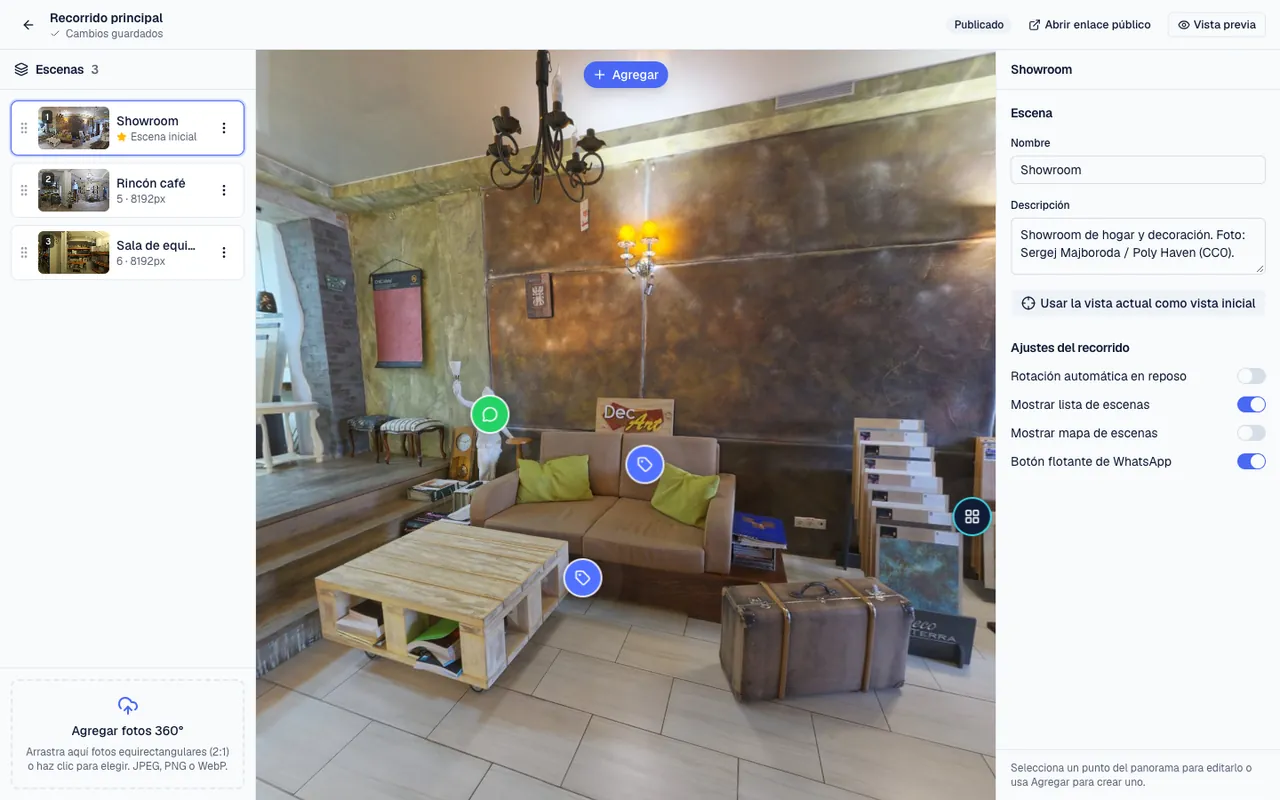
- Lista de escenas: arrástralas para ordenarlas. La estrella marca la escena inicial. Abajo puedes agregar más fotos 360°.
- Menú de cada escena (⋮): Renombrar, Usar como escena inicial, Reemplazar foto, Duplicar y Eliminar.
- Panel Escena: nombre y descripción. Gira el panorama hasta la vista con la que quieres recibir al visitante y pulsa Usar la vista actual como vista inicial.
- Ajustes del recorrido: rotación automática en reposo, lista de escenas, mapa de escenas y botón flotante de WhatsApp.
- Arriba a la derecha: Vista previa (el recorrido tal como lo verá el visitante) y Abrir enlace público.
8. Puntos interactivos
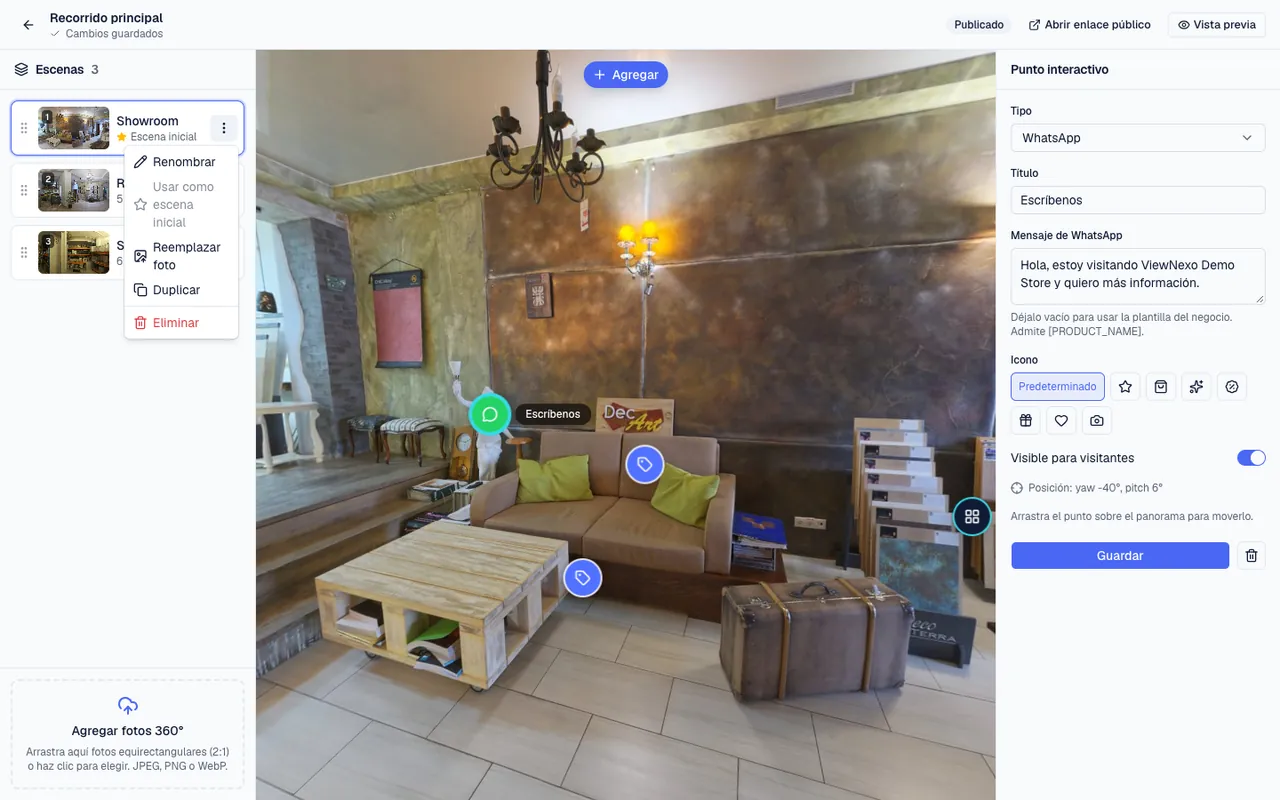
Los puntos son lo que el visitante toca dentro del panorama. Pulsa Agregar, elige el tipo y el punto aparece en el centro de la vista; arrástralo hasta el lugar exacto.
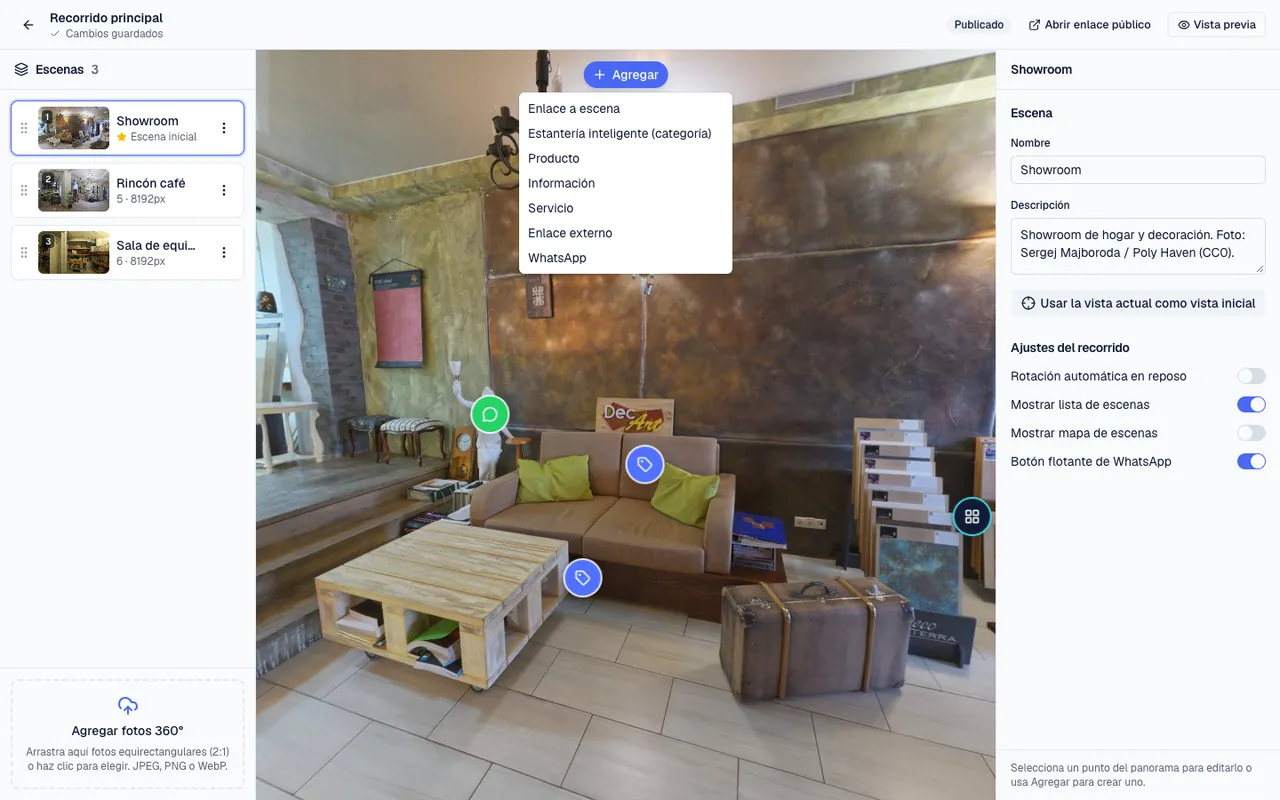
- Enlace a escena: la flecha para pasar a otra escena. Elige en Lleva a la escena destino; es lo que convierte fotos sueltas en un recorrido.
- Estantería inteligente (categoría): muestra todos los productos de una categoría de tu catálogo con precio y existencias al día.
- Producto: un producto concreto. Al hacer clic puede Mostrar producto, Solicitar cotización o Abrir WhatsApp con el mensaje listo.
- Información: un texto con título, por ejemplo horarios o la historia del local.
- Servicio: muestra un servicio y permite Solicitar reserva o Solicitar información.
- Enlace externo: abre otra página, como tu tienda en línea.
- WhatsApp: abre un chat contigo; puedes escribir un mensaje propio o dejar vacío para usar la plantilla del negocio.
En cada punto puedes cambiar el título, elegir el icono (predeterminado, estrella, bolsa, destellos, porcentaje, regalo, corazón o cámara), ocultarlo a los visitantes sin borrarlo y pulsar Guardar. El botón de la papelera elimina el punto.
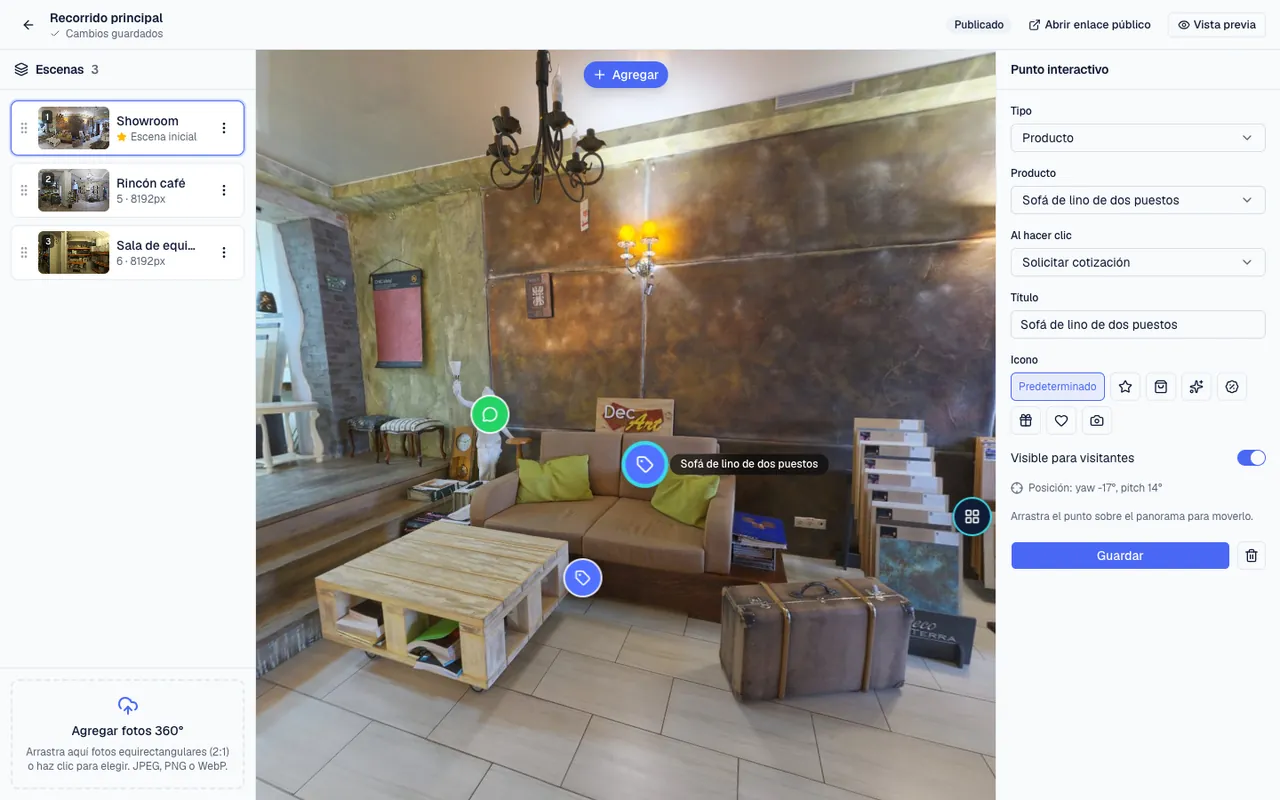
Coloca al menos una flecha de ida y otra de vuelta entre cada par de escenas para que nadie se quede atrapado.
9. Puntos sugeridos por sector
Cuando no tienes ningún punto seleccionado, el panel derecho del editor muestra Puntos sugeridos: ideas para tu tipo de negocio con el tipo y el título ya listos.
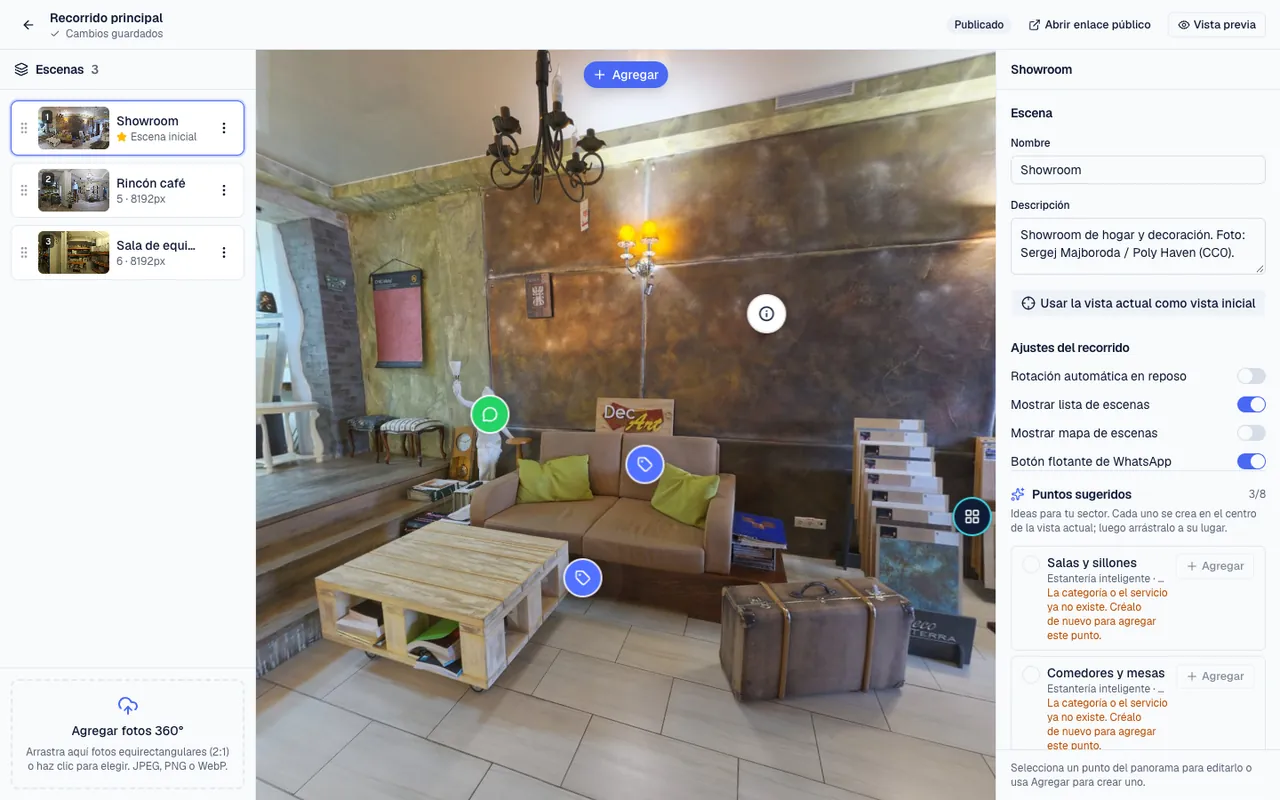
- La lista sale de la plantilla de tu sector (la misma que crea categorías y servicios de ejemplo al crear el negocio): estanterías por categoría, servicios con reserva, información del local, WhatsApp, enlace a tu web.
- Los puntos que ya existen en el recorrido aparecen con una marca; el contador muestra cuántos llevas.
- Agregar crea el punto en el centro de la vista actual de la escena abierta; luego arrástralo a su sitio y ajusta el texto como cualquier otro punto.
- Si una sugerencia apunta a una categoría o servicio que todavía no tienes, el botón queda desactivado: créalo primero en Productos o Servicios.
Úsalos como lista de verificación: un recorrido con flechas entre escenas, al menos una estantería, WhatsApp y los horarios ya está listo para publicar.
10. Productos y categorías
Tu catálogo vive aquí. Cualquier cambio de precio, foto o disponibilidad aparece al instante en todos los recorridos, sin fotos nuevas.
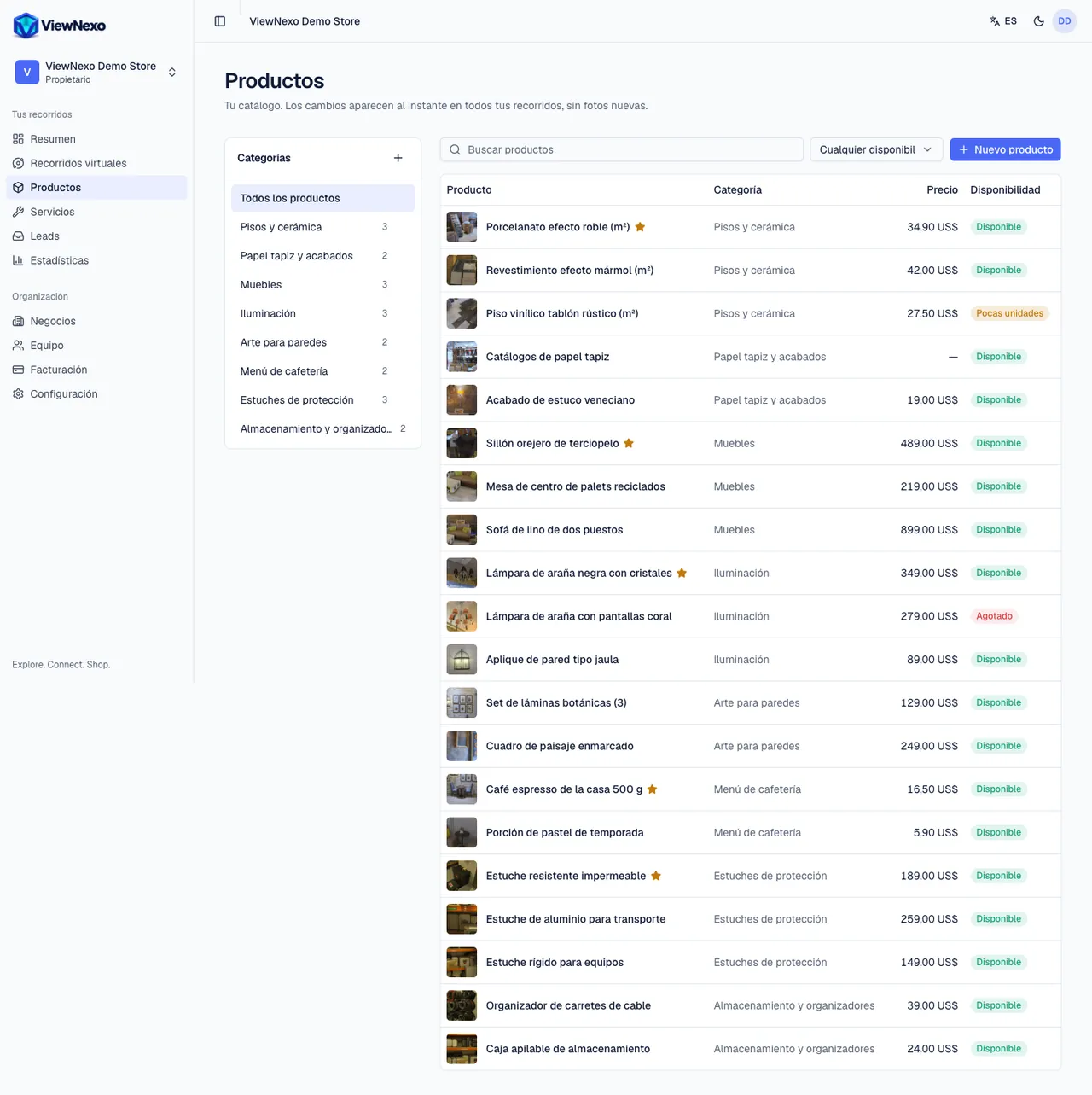
- Categorías: créalas con Agregar categoría; cada una puede ser una estantería inteligente en el recorrido. El menú de cada categoría permite renombrarla o eliminarla.
- Busca por nombre y filtra por disponibilidad. La tabla muestra producto, categoría, precio y disponibilidad; los destacados llevan una etiqueta.
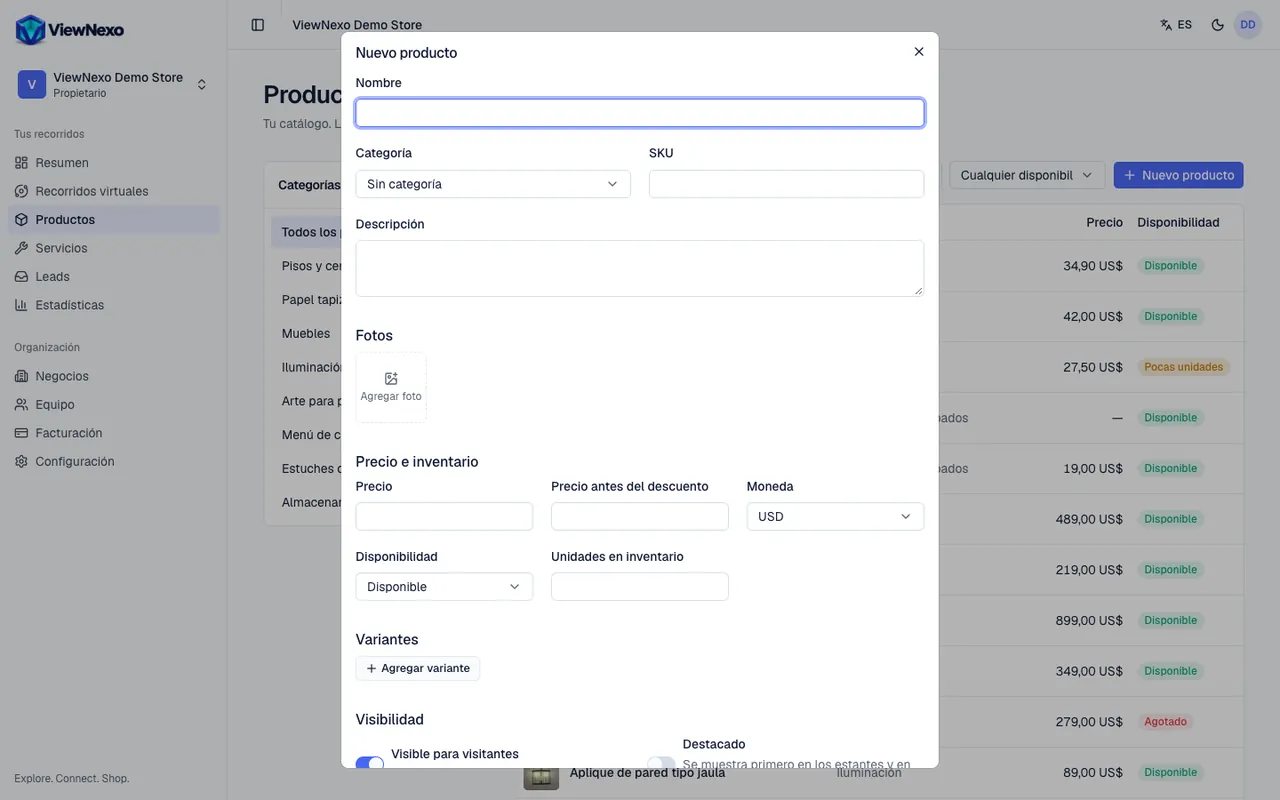
- Nuevo producto: nombre, categoría, SKU, descripción y fotos (la primera es la portada).
- Precio e inventario: precio, precio antes del descuento (se muestra tachado), moneda, disponibilidad (Disponible, Pocas unidades o Agotado) y unidades en inventario.
- Variantes: tallas, colores o presentaciones, cada una con su precio y disponibilidad si cambian.
- Visibilidad: Visible para visitantes (desactívalo para dejarlo como borrador) y Destacado (se muestra primero en los estantes y en tu página).
- Enlace de compra en línea: opcional, tu tienda o la página del producto en un marketplace.
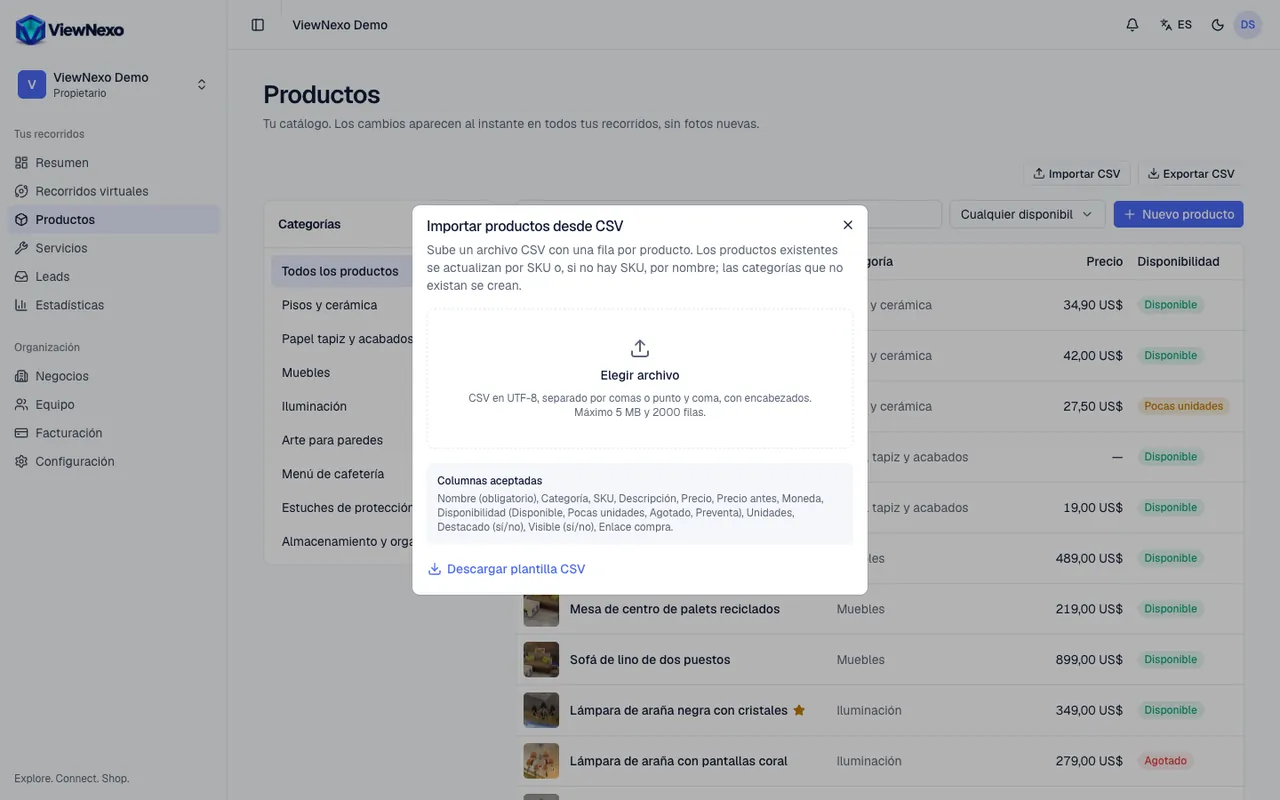
- Importar CSV: sube tu catálogo completo de una vez. Descarga la plantilla CSV, llénala en Excel o Google Sheets (una fila por producto: nombre, categoría, SKU, descripción, precio, precio antes, moneda, disponibilidad, unidades, destacado, visible, enlace de compra) y súbela. Primero ves una vista previa con cuántos se crearán, cuántos se actualizarán y los errores por fila; al confirmar se aplica. Coincide por SKU o, si no hay, por nombre, así que puedes repetir la importación para actualizar precios; las categorías nuevas se crean solas y se respeta el límite de productos de tu plan.
- Exportar CSV: descarga el catálogo con el mismo formato; sirve para editarlo en Excel y volver a importarlo, o para tu contabilidad.
11. Servicios
Para lo que no es un producto: asesorías, instalaciones, citas, habitaciones o clases.
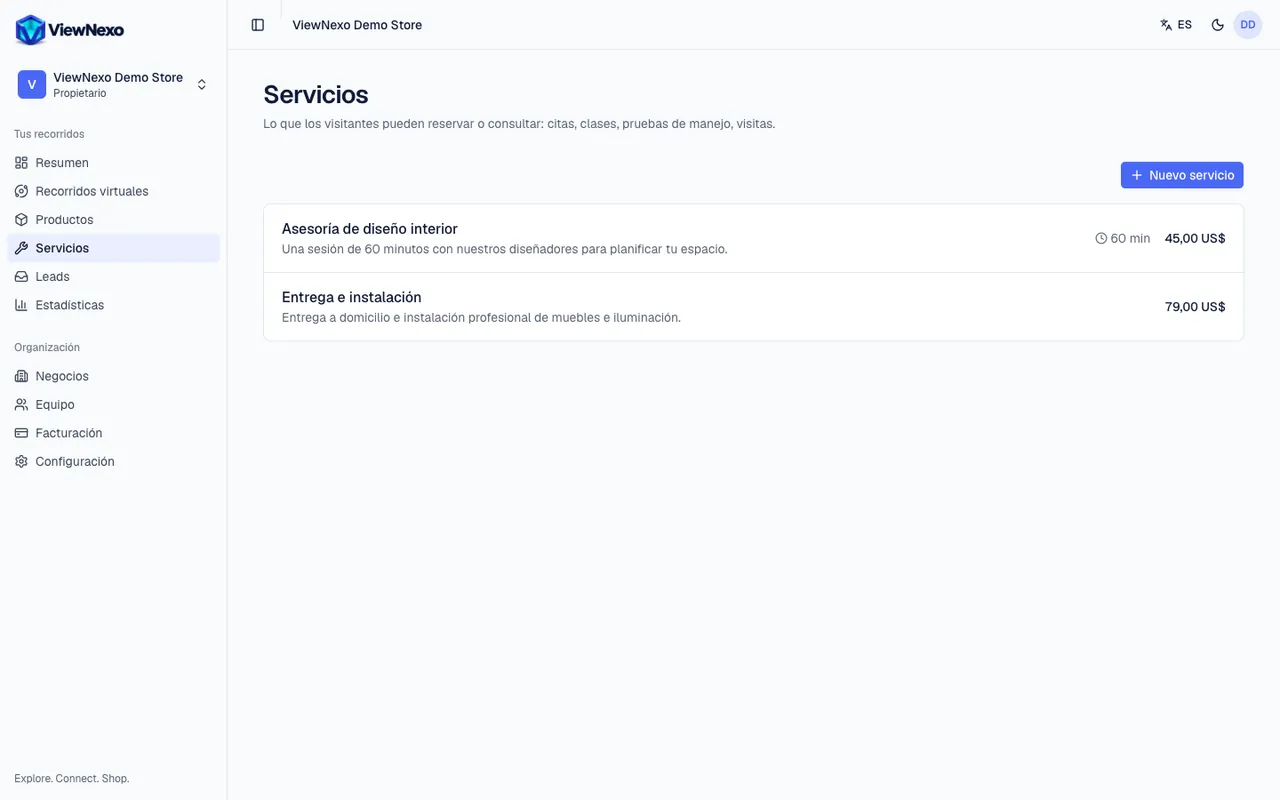
- Nuevo servicio: nombre, descripción, precio y moneda, duración en minutos e imagen.
- Enlace de reserva: opcional. Si lo pones, el visitante va a tu sistema de reservas; si no, te envía una solicitud de reserva que llega a Leads.
- Visible para visitantes: desactívalo para ocultarlo sin borrarlo.
Después, en el editor, agrega un punto de tipo Servicio en la escena donde se ofrece.
12. Leads
Cada solicitud que un visitante envía desde el recorrido llega aquí con sus datos de contacto y el producto o servicio del que hablaba.
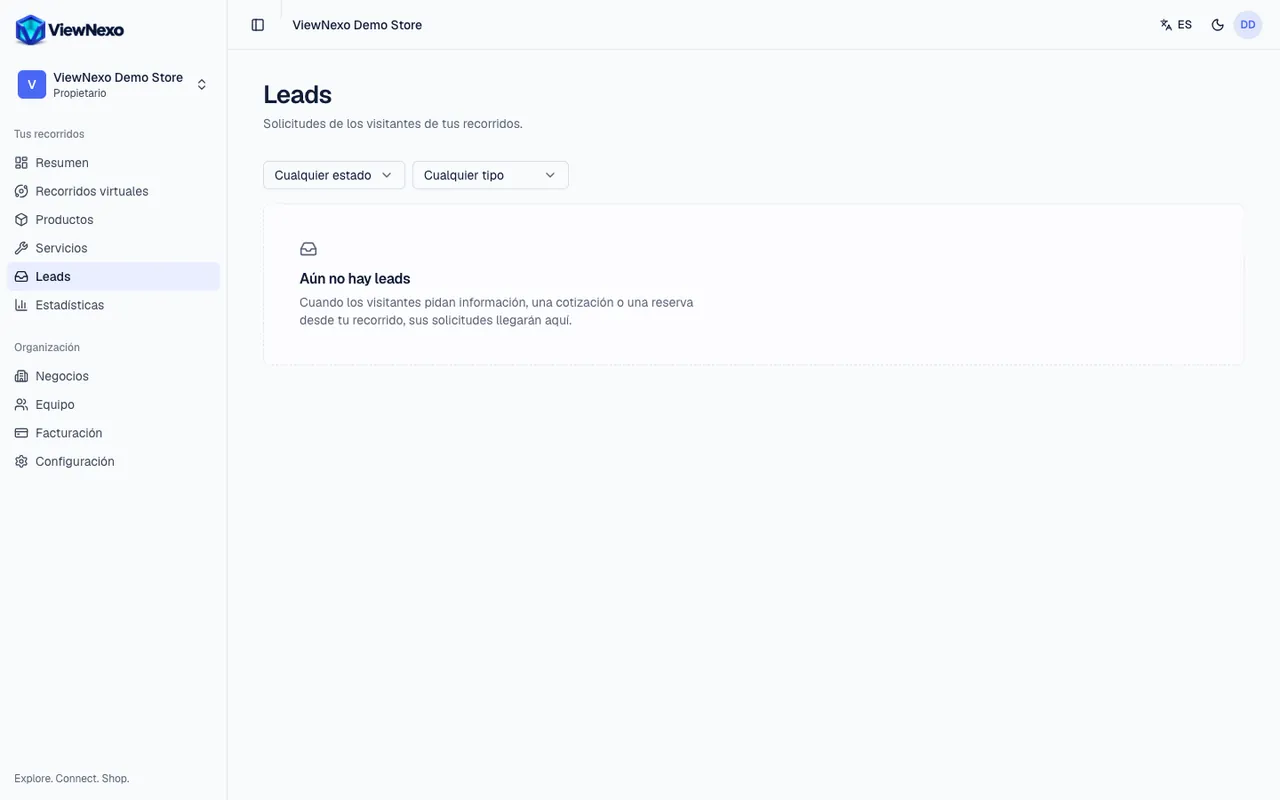
- Tipos: Información, Cotización, Reserva y Contacto.
- Estados: Nuevo, Contactado y Cerrado. Cámbialos conforme avanzas para saber qué te falta responder.
- Filtra por estado y tipo. Los más recientes también aparecen en el Resumen.
- Aviso inmediato: cada lead nuevo llega por correo a los propietarios y gerentes de la organización, con los datos del visitante y un botón para abrirlo, y aparece en la campana del panel. El correo se apaga en Configuración, sección Notificaciones.
- Exportar CSV: descarga los leads del periodo y los filtros elegidos para tu CRM o una hoja de cálculo. Está incluido en los planes con exportación de leads; si tu plan no lo tiene, el botón te lo indica.
Los clics en WhatsApp no crean leads: el visitante te escribe directamente a tu número y la conversación sigue en tu WhatsApp.
13. Estadísticas
Cómo recorren los visitantes tus espacios y qué tocan.
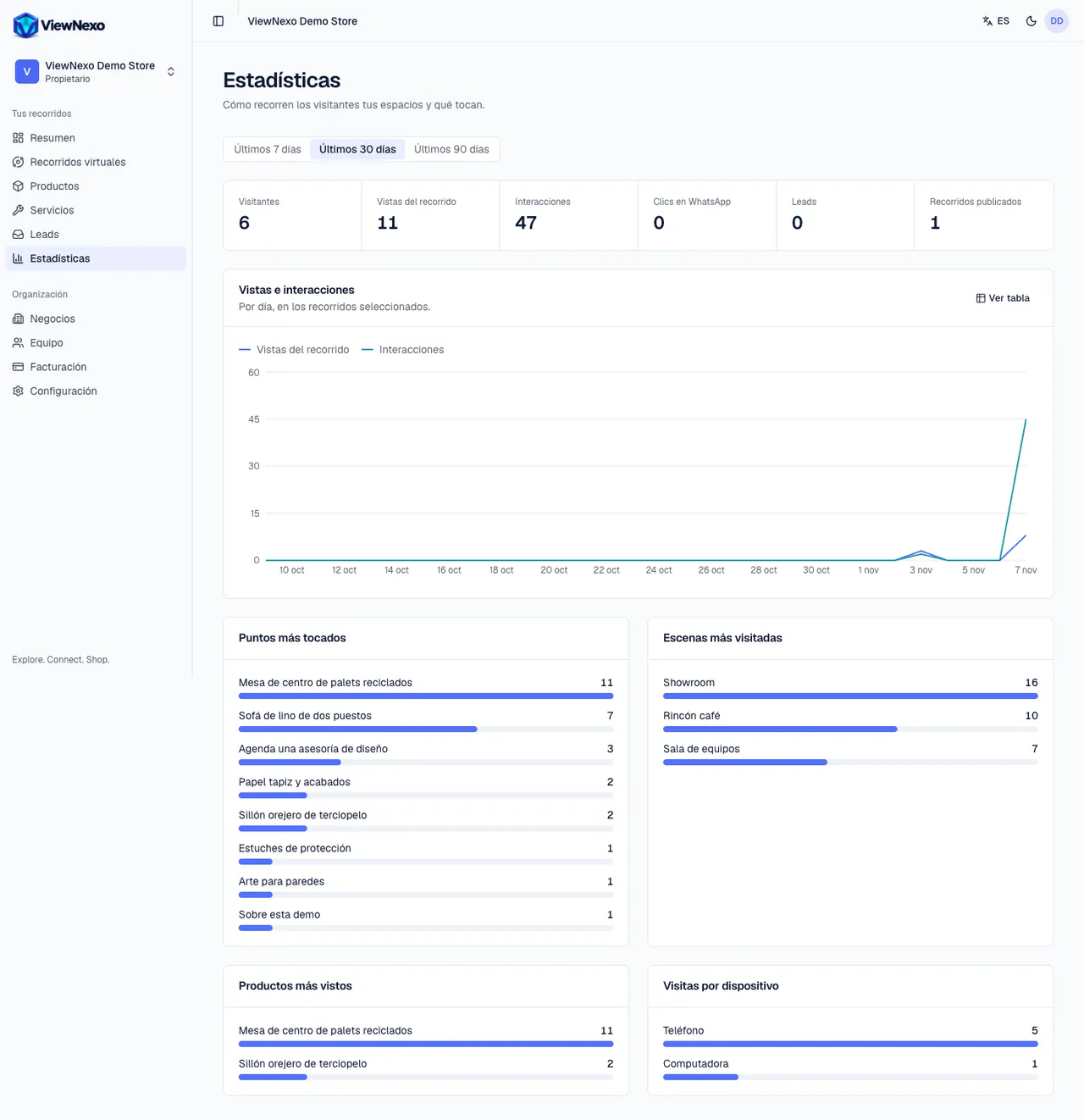
- Totales: visitantes, vistas del recorrido, interacciones, clics en WhatsApp, leads y recorridos publicados.
- Vistas e interacciones por día, en los recorridos seleccionados, con la opción Ver tabla.
- Puntos más tocados, escenas más visitadas y productos más vistos: te dicen qué llama la atención y qué conviene mover a un lugar más visible.
- Visitas por dispositivo: teléfono, computadora o tableta.
- Exportar CSV: una fila por día y recorrido con vistas, visitantes, interacciones, clics en WhatsApp y leads, para armar tus propios informes.
14. Equipo y roles
Invita a las personas que trabajarán en los recorridos y el catálogo.
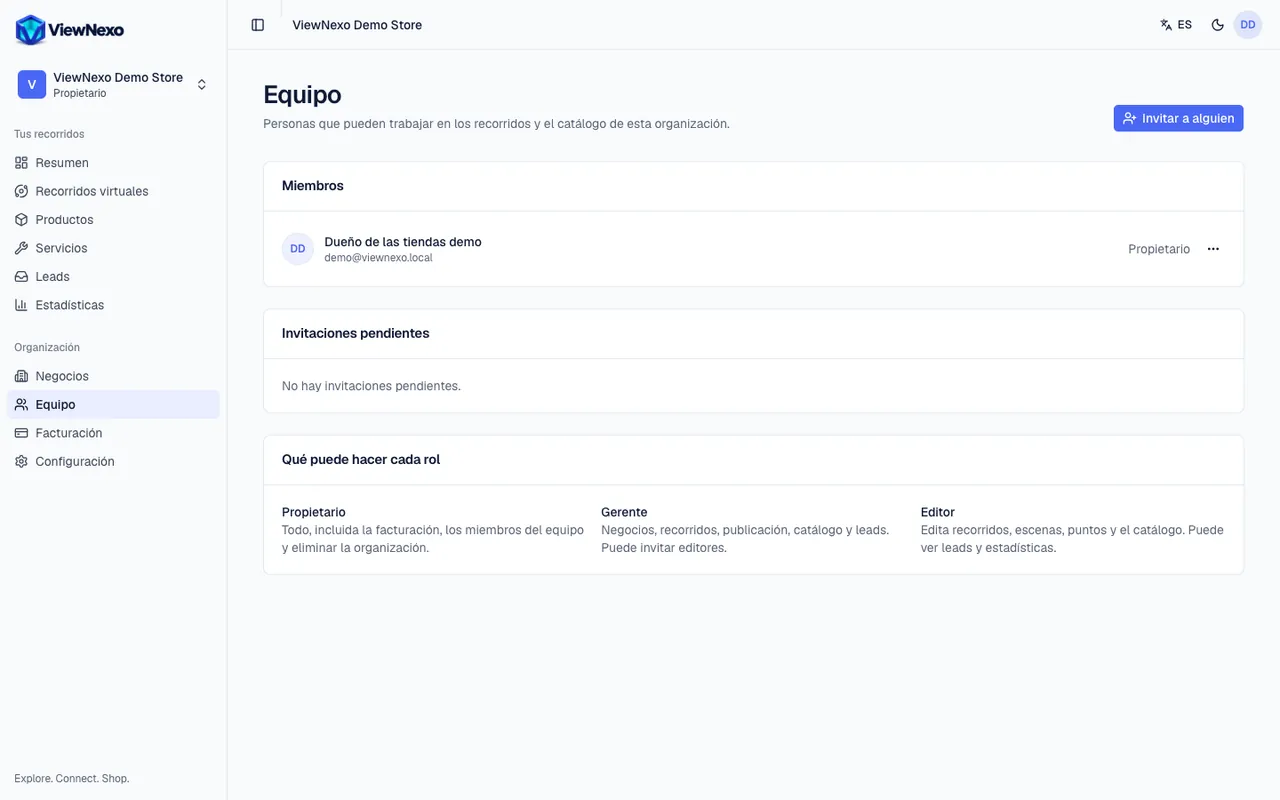
- Propietario: todo, incluida la facturación, los miembros del equipo y eliminar la organización.
- Gerente: negocios, recorridos, publicación, catálogo y leads. Puede invitar editores.
- Editor: edita recorridos, escenas, puntos y el catálogo. Puede ver leads y estadísticas.
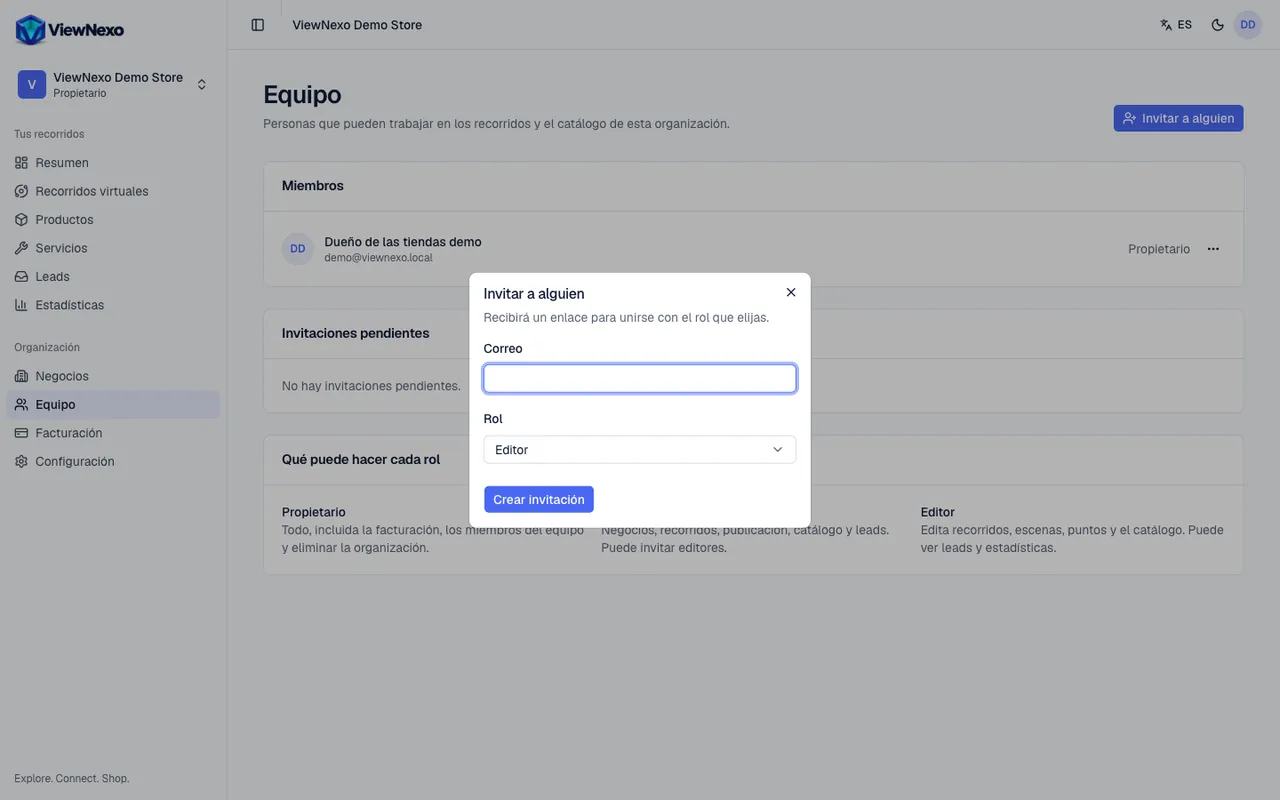
- Invitar a alguien: escribe su correo y elige el rol. Recibe un enlace para unirse; mientras no lo use aparece en Invitaciones pendientes.
15. Facturación y plan
Tu plan, lo que estás usando y el historial.
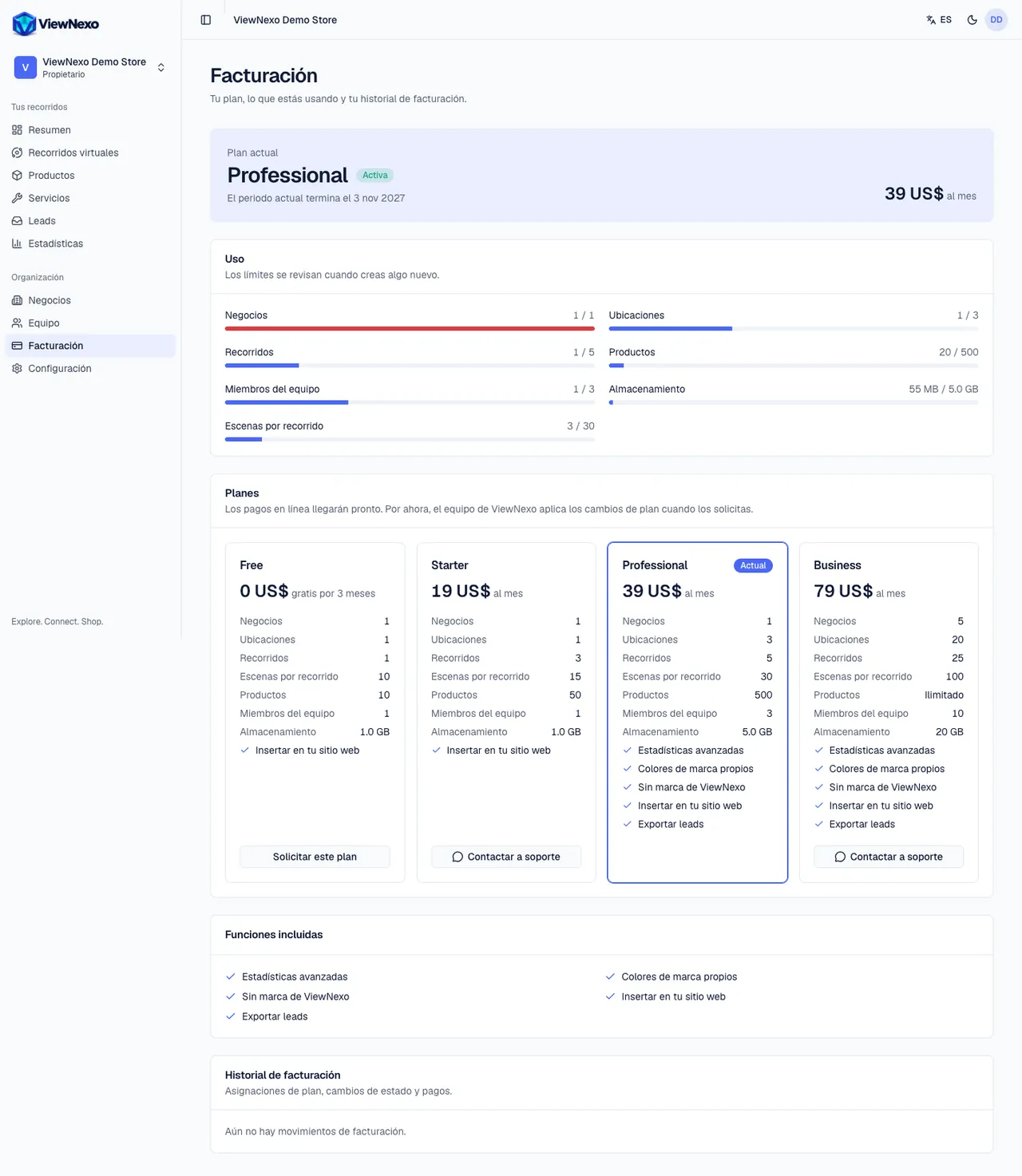
- Plan actual: nombre, estado y cuándo termina el periodo. Toda cuenta nueva empieza en el plan Free durante 3 meses.
- Uso: negocios, ubicaciones, recorridos, productos, miembros del equipo, almacenamiento y escenas por recorrido frente al límite del plan. Los límites se revisan cuando creas algo nuevo.
- Planes: para cambiar de plan pulsa Solicitar este plan o Contactar a soporte; el equipo de ViewNexo lo activa y tus recorridos publicados siguen en línea. Los pagos en línea llegarán pronto.
- Historial de facturación: asignaciones de plan, cambios de estado y pagos.
16. Configuración
Tu perfil y las preferencias de la organización.
- Tu perfil: nombre e idioma del panel.
- Organización: nombre e idioma predeterminado para los recorridos nuevos (solo el propietario).
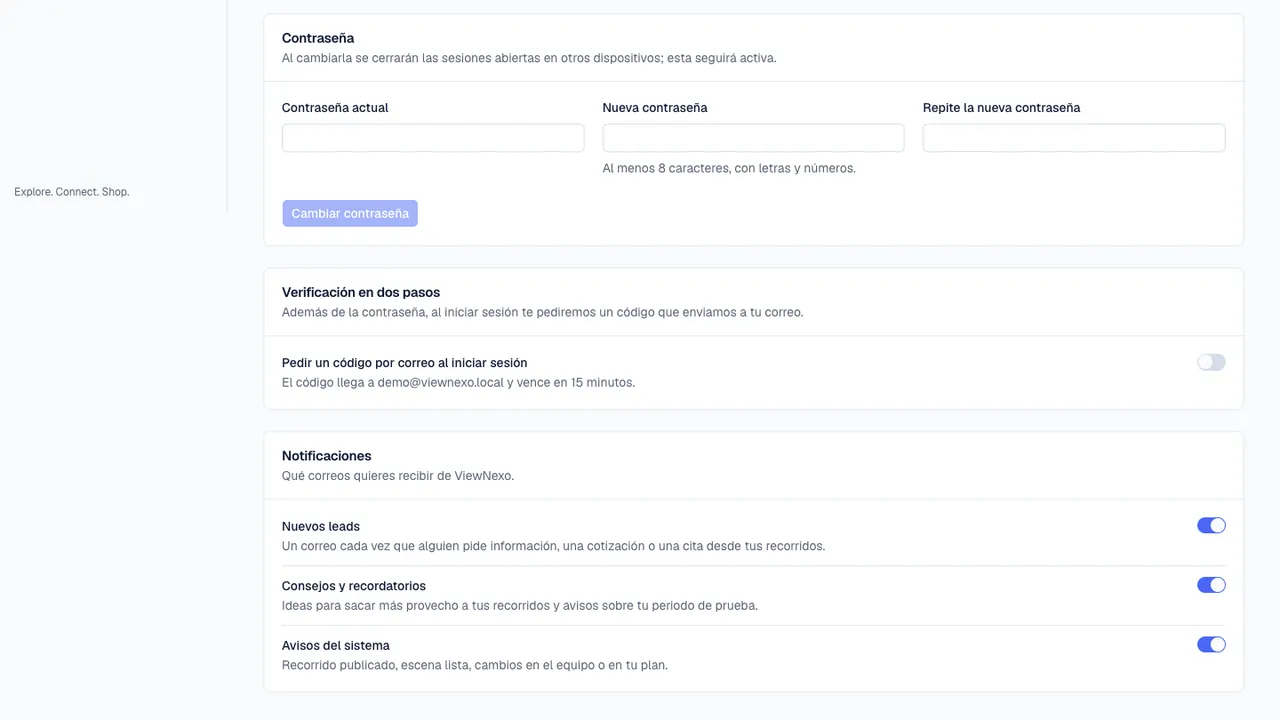
- Contraseña: escribe la actual y la nueva (mínimo 8 caracteres con letras y números). Al cambiarla se cierran las sesiones abiertas en otros dispositivos; esta sigue activa y recibes un correo de aviso.
- Verificación en dos pasos: con el interruptor activado, al iniciar sesión te pedimos un código de 6 dígitos que llega a tu correo. Para activarla te enviamos un código de confirmación; para desactivarla hace falta tu contraseña.
- Notificaciones: tres interruptores para los correos que quieres recibir: nuevos leads, consejos y recordatorios, y avisos del sistema (recorrido publicado, escena lista, cambios en el equipo o en el plan). La campana del panel sigue mostrando todo aunque apagues los correos.
- El cierre de sesión está en el menú de tu cuenta, arriba a la derecha.
17. Los correos que recibes
ViewNexo te escribe solo cuando hay algo que hacer o que saber. Todos llegan desde no-reply@viewnexo.com, en el idioma de tu cuenta, y puedes responderlos para hablar con nosotros.
- Al registrarte: el código de verificación y, al confirmarlo, la bienvenida con el enlace a tu panel, a este tutorial y a la app.
- Seguridad: el enlace para recuperar la contraseña, el código de la verificación en dos pasos y un aviso cada vez que tu contraseña cambia.
- Leads: un correo por cada solicitud de información, cotización, reserva o contacto, con los datos del visitante y el botón Abrir en Leads.
- Avisos del sistema: recorrido publicado o despublicado, escena con error, alguien se unió al equipo, cambio de plan y almacenamiento cerca del límite.
- Consejos y recordatorios: a los 3 días si aún no publicaste, ideas a la semana, un aviso 15 días antes de que termine tu periodo gratis y otro cuando termina, y un recordatorio si llevas un mes sin entrar.
- Los de leads, consejos y avisos se apagan en Configuración, sección Notificaciones. Los de seguridad y el de bienvenida siempre se envían.
18. Compartir y lo que ve el visitante
El recorrido se abre en el navegador de cualquier teléfono, tableta o computadora, sin instalar nada ni crear cuenta.
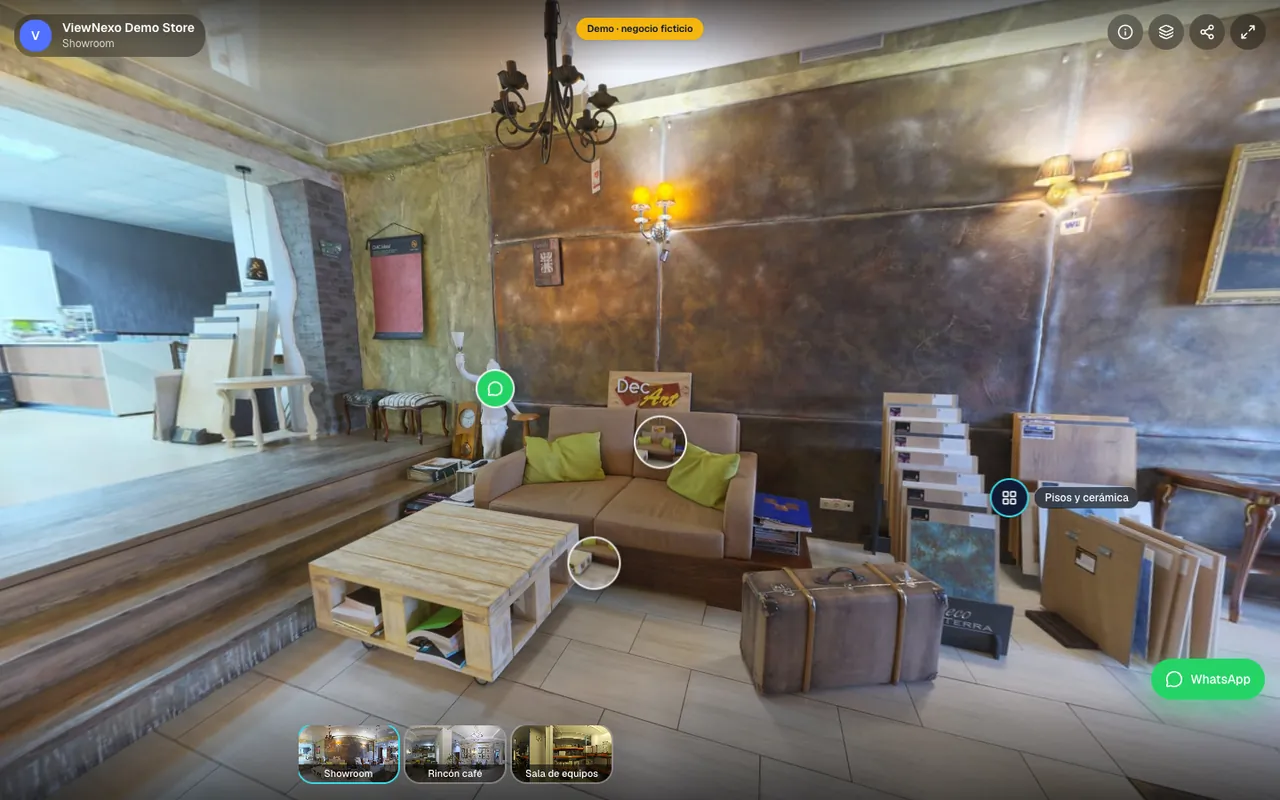
- Enlace público: viewnexo.com/b/tu-negocio/t/tu-recorrido. Compártelo en redes, en tu perfil de WhatsApp Business o en anuncios.
- Código iframe: pégalo en tu sitio web para insertar el recorrido.
- Código QR: descárgalo e imprímelo para la puerta del local, la vitrina o el empaque.
- El visitante arrastra para mirar alrededor, toca las flechas para moverse, abre la lista de escenas, ve la información del negocio y toca los puntos para ver productos, pedir una cotización o una reserva, o escribirte por WhatsApp.
Revisa tu recorrido desde un teléfono antes de compartirlo: es como lo verá la mayoría de tus clientes.
19. ¿Necesitas ayuda?
Escríbenos por WhatsApp al +593 97 926 8620 o responde al correo de bienvenida. También puedes abrir las demos de viewnexo.com para ver recorridos terminados de distintos tipos de negocio.