
9. Recorridos virtuales
Un recorrido es un conjunto de escenas 360° conectadas con puntos interactivos. En Recorridos virtuales (barra lateral) ves todos los de tu negocio con su estado: Borrador, Procesando, Publicado, Despublicado o Archivado.
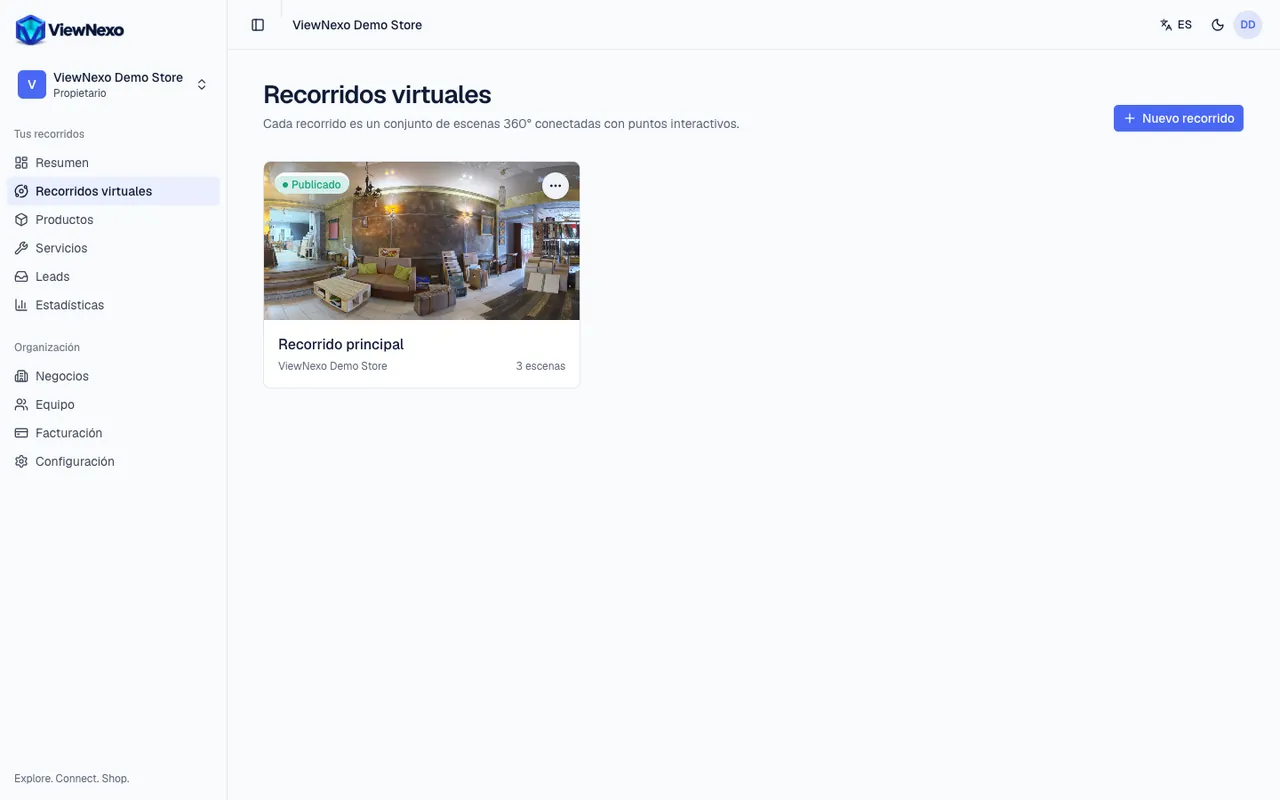
Crear un recorrido
- Pulsa Nuevo recorrido, arriba a la derecha (también está en el Resumen).
- Escribe el Nombre del recorrido. El Nombre en el enlace se llena solo; debajo ves cómo quedará el enlace público.
- Elige la Ubicación si tienes varias y escribe una Descripción opcional. Si tienes varios negocios, elige primero el Negocio.
- Pulsa Crear recorrido. Se abre la página del recorrido.
En cada recorrido de la lista hay un botón de acciones con Ver cómo queda, Abrir editor y Eliminar.
Subir escenas desde la computadora
En la página del recorrido, el bloque Escenas tiene el recuadro Suelta aquí tus fotos 360°. Hay dos formas de subir:
- Con el botón: pulsa Elegir fotos 360°. Se abre la ventana de archivos de tu computadora. Busca la carpeta donde están tus fotos (por ejemplo Descargas o Imágenes), haz clic en una foto y pulsa Abrir. Para elegir varias, mantén apretada la tecla Ctrl (⌘ en Mac) mientras haces clic en cada una.
- Arrastrando: abre la carpeta de tus fotos al lado del navegador, selecciónalas, arrástralas con el mouse hasta el recuadro y suelta el botón cuando el recuadro se marque en azul.
- Cada foto se sube y se procesa; cuando termina aparece como escena con su imagen. La marcada como Inicio es la escena inicial.
- Formatos: JPG, PNG, WebP o HEIC (iPhone), equirrectangular con proporción 2:1, de una Insta360, Ricoh Theta o una app 360° en tu teléfono.
- Pulsa la imagen de una escena para verla en 360°.
- Si una escena falla, la campana te avisa: sube otra imagen o usa Reintentar en el editor.
Configuración del recorrido
- Nombre del recorrido, Nombre en el enlace y Descripción.
- Escena inicial: la primera que ve el visitante (si no eliges, es la Primera escena en orden). Y la Ubicación.
- Experiencia del visitante: Girar lentamente cuando no se usa, Mostrar lista de escenas, Mostrar mapa de escenas y Mostrar botón de WhatsApp.
- Buscadores y redes sociales: el Título y la Descripción que aparecen en Google y al compartir el enlace en WhatsApp o redes.
- Pulsa Guardar cambios al final del bloque.
- Al final de la página está Eliminar recorrido: borra el recorrido, sus escenas y puntos, y el enlace deja de funcionar. Los productos siguen en tu catálogo.
Publicar, despublicar y archivar
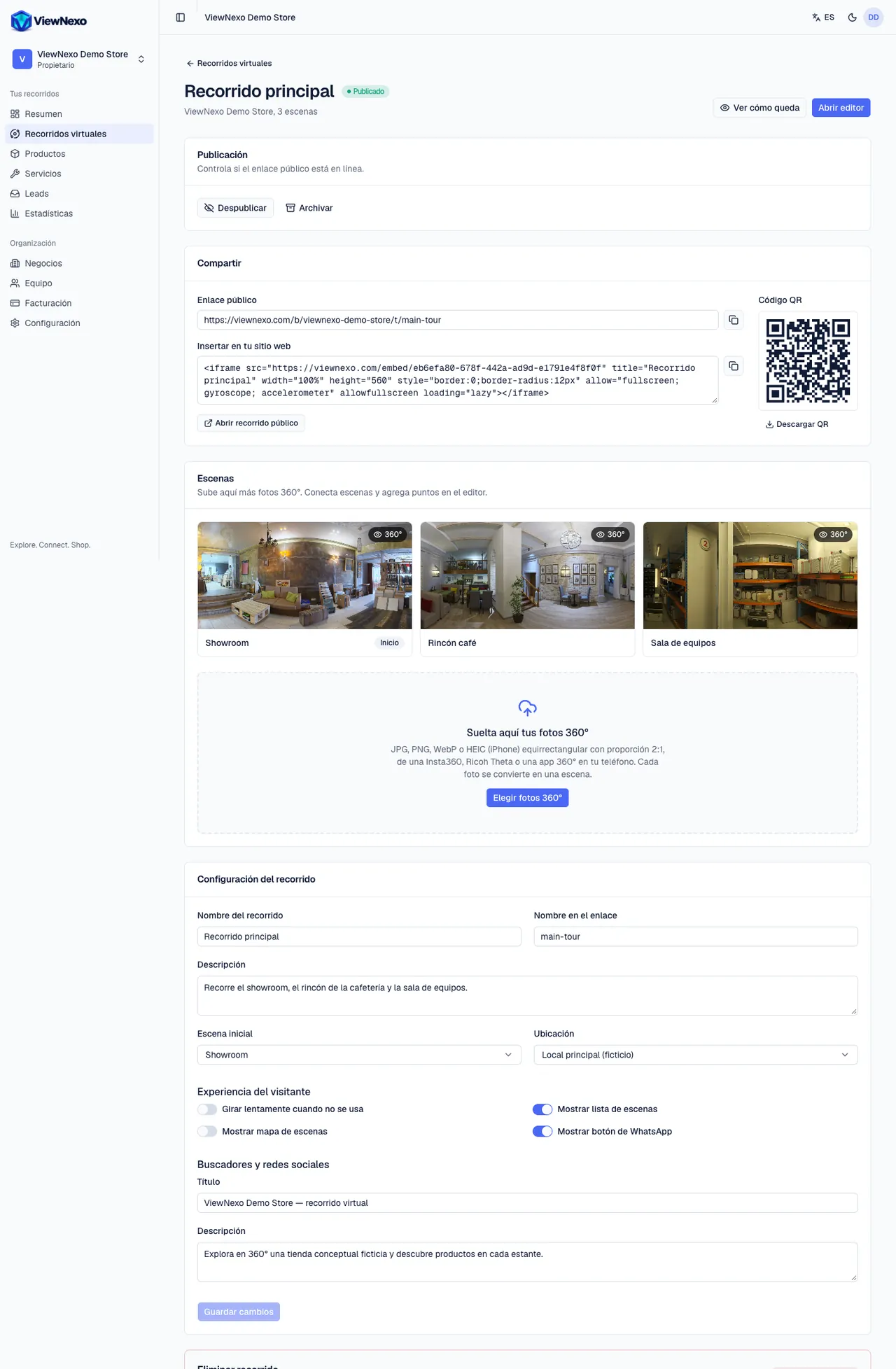
- Arriba a la derecha: Ver cómo queda (el recorrido como lo verá el visitante) y Abrir editor (para conectar escenas y colocar puntos, capítulos 10 y 11).
- En el bloque Publicación pulsa Publicar cuando esté listo. Necesitas al menos una foto 360° procesada; si alguna sigue procesándose, se publica al terminar.
- Despublicar lo saca de línea sin borrarlo: el enlace y las inserciones dejan de funcionar hasta que lo publiques otra vez. Te pide confirmar.
- Archivar lo deja fuera de línea y fuera de tus recorridos activos. Un recorrido archivado es de solo lectura: pulsa Pasar a borrador para editarlo o publicarlo de nuevo.
- Solo gerentes y propietarios pueden publicar.
El bloque Compartir
Aparece cuando el recorrido está publicado. Tiene el Enlace público con un botón para copiarlo (luego lo pegas en WhatsApp, redes o un correo), el código para Insertar en tu sitio web (un iframe; incluido en planes superiores), el botón Abrir recorrido público y el Código QR con Descargar QR para imprimirlo. Más ideas en el capítulo 24.