
24. Comparte tu recorrido
Tu recorrido solo trae clientes si la gente lo ve. Cuando está publicado, en su página tienes todo para compartirlo: el enlace, el código para tu web y el código QR. Se abre en el navegador de cualquier teléfono, tableta o computadora, sin instalar nada ni crear cuenta.
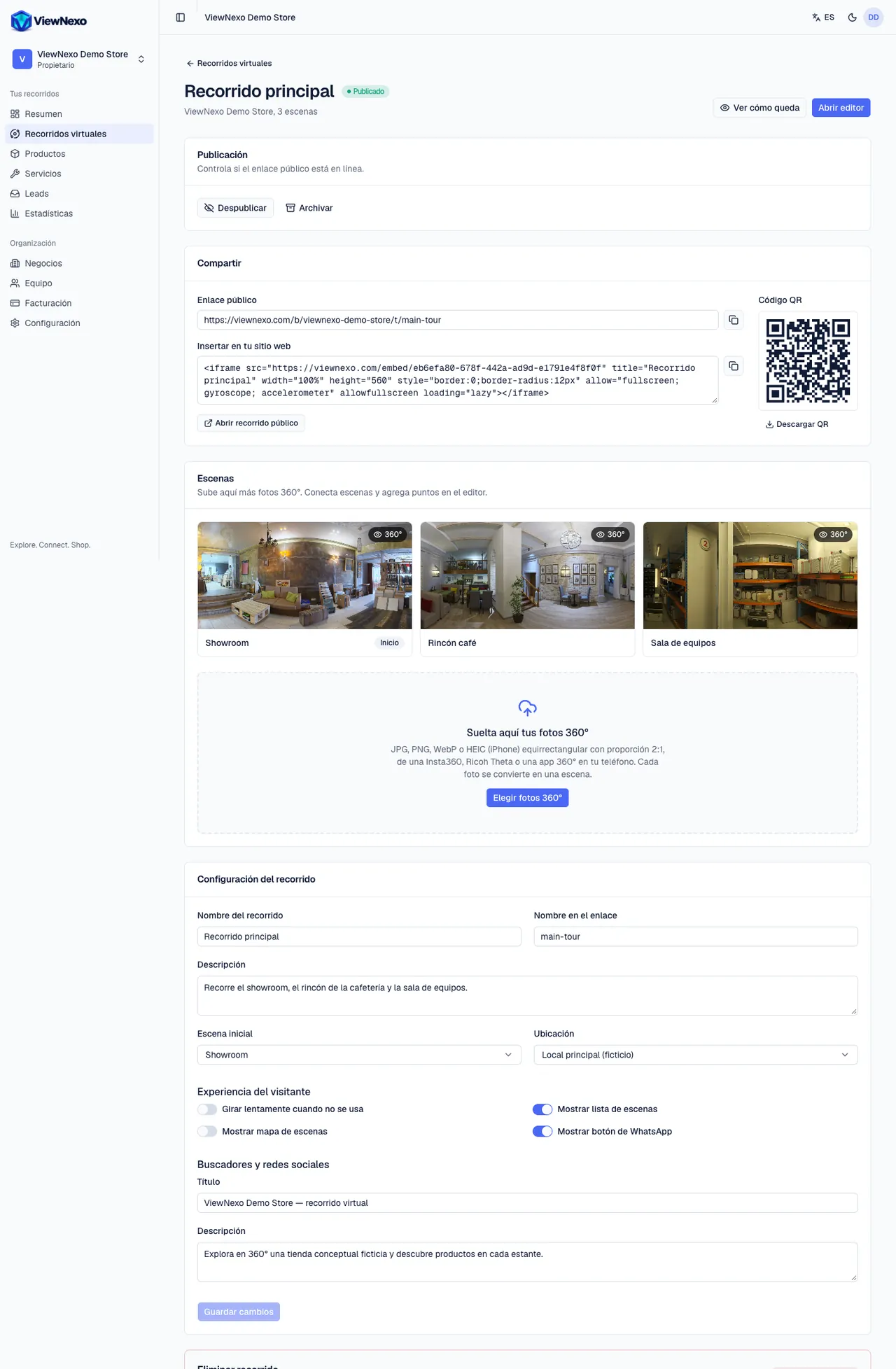
Para llegar ahí: en la barra de la izquierda pulsa Recorridos virtuales y toca tu recorrido. El bloque Compartir aparece debajo de Publicación. Si el recorrido no está publicado, verás "Publica el recorrido para obtener su enlace público…" (capítulo 9).
Copia tu enlace
- En Compartir, mira el Enlace público. Tiene esta forma: viewnexo.com/b/tu-negocio/t/tu-recorrido.
- Pulsa el botón de copiar (los dos cuadraditos) a la derecha del enlace. Cambia a un visto (✓): el enlace ya está copiado.
- Ve a donde lo quieras poner (WhatsApp, Facebook, un correo) y pégalo: en la computadora, haz clic en el cuadro de texto y pulsa Ctrl+V (⌘V en Mac); en el teléfono, mantén el dedo sobre el cuadro de texto y toca Pegar.
- Abrir recorrido público abre el recorrido tal como lo ven tus clientes.
Compártelo por WhatsApp
- En un chat: abre la conversación, pega el enlace y escribe una frase, por ejemplo "Recorre nuestra tienda desde tu casa 👉" y el enlace. Al enviarlo se ve con la foto de portada y el nombre de tu negocio.
- En tu estado: en WhatsApp ve a Novedades (o Estados), toca el lápiz para crear un estado de texto, pega el enlace con una frase y publícalo. Repítelo cuando agregues productos nuevos.
- En tu perfil de WhatsApp Business: en Ajustes, entra en las herramientas para la empresa, abre el perfil de empresa y pega el enlace en el campo Sitio web. Así aparece cada vez que alguien abre tu perfil.
- En listas de difusión y grupos de clientes, envía el enlace junto con una promoción o un cupón (capítulo 16).
En Instagram y Facebook
- Instagram, biografía: toca Editar perfil → Enlaces → Agregar enlace externo, pega el enlace y ponle un título como "Recorrido 360°".
- Instagram, historias: crea una historia, toca el ícono de stickers y elige Enlace; pega el enlace y escribe un texto como "Entra a la tienda".
- Instagram, publicaciones: el enlace no se puede tocar en el texto de una publicación; escribe "enlace en la biografía".
- Facebook: pega el enlace en una publicación de tu página (se muestra con la foto de portada) y agrégalo en la información de tu página, en el campo de sitio web.
- Anuncios: usa el enlace como destino del anuncio.
Imprime el código QR
- En Compartir, a la derecha, está el Código QR. Pulsa Descargar QR.
- Se descarga un archivo .svg con el nombre de tu recorrido en tu carpeta Descargas. Es una imagen que se ve nítida en cualquier tamaño.
- Ábrelo con tu navegador (doble clic) e imprímelo con Ctrl+P (⌘P en Mac), o envíaselo a tu imprenta o a quien te diseña los materiales.
- Dónde ponerlo: en la puerta o la vitrina, en el mostrador o la caja, en volantes y tarjetas, en las bolsas y empaques, en el menú de tu restaurante.
- Acompáñalo de una frase: "Escanea y recorre la tienda en 360°".
- Antes de imprimir muchos, escanéalo con la cámara de tu teléfono para comprobar que abre tu recorrido.
Ponlo en tu página web
- En Compartir, en Insertar en tu sitio web, está el código que empieza con <iframe. Pulsa el botón de copiar a su derecha.
- Si otra persona maneja tu página web, envíale ese código por correo o WhatsApp y pídele que lo ponga en la página donde quieres el recorrido.
- Si la manejas tú, busca en el editor de tu página un bloque para pegar código: en WordPress, el bloque HTML personalizado; en Wix, la opción para insertar código HTML; en Shopify, una sección de Liquid personalizado o la vista de HTML del editor de páginas. Pega el código ahí y publica.
- El recorrido aparece dentro de tu página, a todo lo ancho y con 560 píxeles de alto, y el visitante puede ponerlo en pantalla completa.
Insertar en tu sitio web depende del plan: si el tuyo no lo incluye, en lugar del código verás un aviso. Las solicitudes que lleguen desde tu web aparecen en Leads con el origen Recorrido insertado.
Lo que ve el visitante
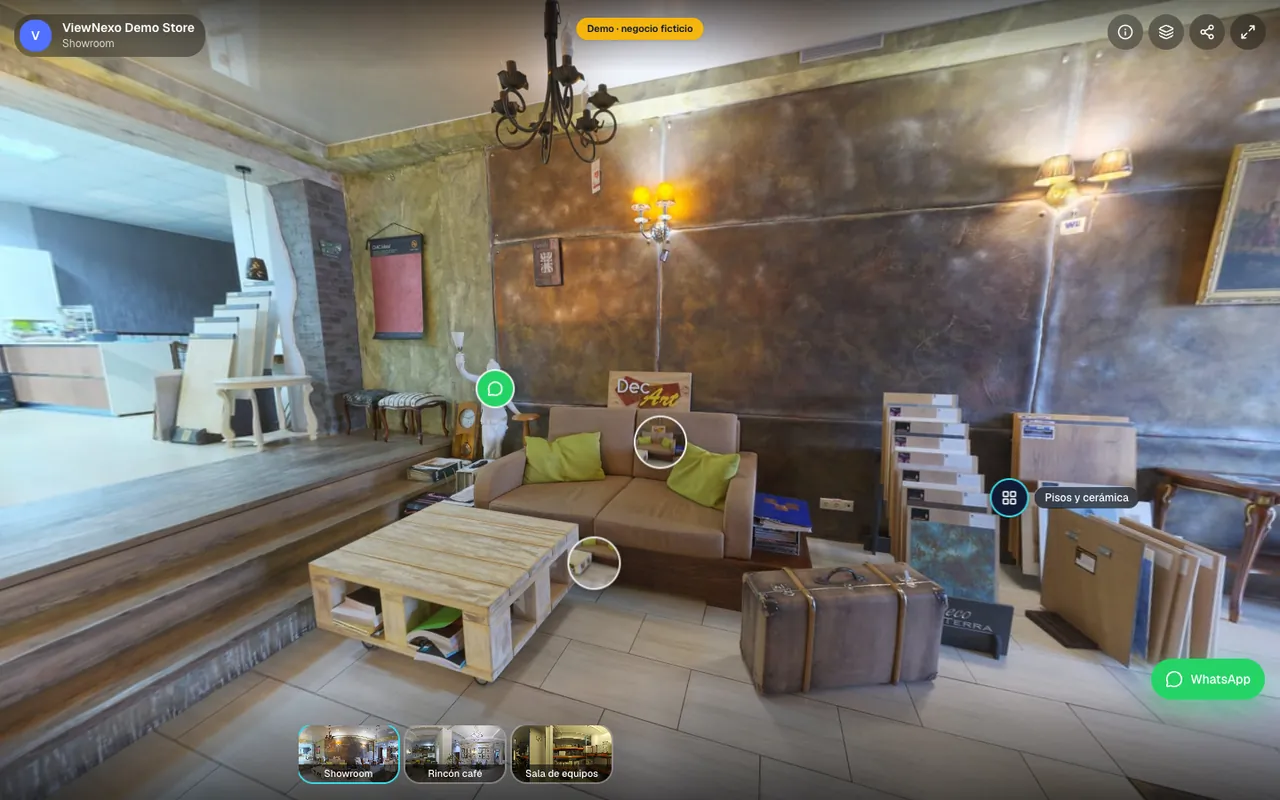
- Arrastra con el dedo o el ratón para mirar alrededor y toca las flechas para moverse a otra escena.
- Abajo ve las miniaturas de las escenas; arriba a la derecha, la información del negocio, la lista de escenas, Compartir y Pantalla completa.
- Toca los puntos para ver productos con su precio, pedir información, una cotización o una reserva, o escribirte por WhatsApp con el botón verde.
- Si tienes ventas o el asistente activos, ve también el carrito y el botón del chat.
Revisa antes de compartir
- Copia el enlace y envíatelo a tu propio WhatsApp.
- Ábrelo desde tu teléfono, con los datos móviles: es como lo verá la mayoría de tus clientes.
- Comprueba que la primera vista se vea bien, que las flechas lleven a todas las escenas, que los precios estén al día y que el botón de WhatsApp abra un chat contigo.
- Si algo falla, corrígelo en el panel y vuelve a abrir el enlace.