
11. Puntos interactivos
Los puntos son lo que el visitante toca dentro del panorama. Pulsa Agregar (el botón azul arriba del panorama), elige el tipo y haz clic en el panorama donde quieres el punto, o pulsa Colocar en el centro de la vista. A la derecha aparece Nuevo punto para llenar sus datos; pulsa Crear.
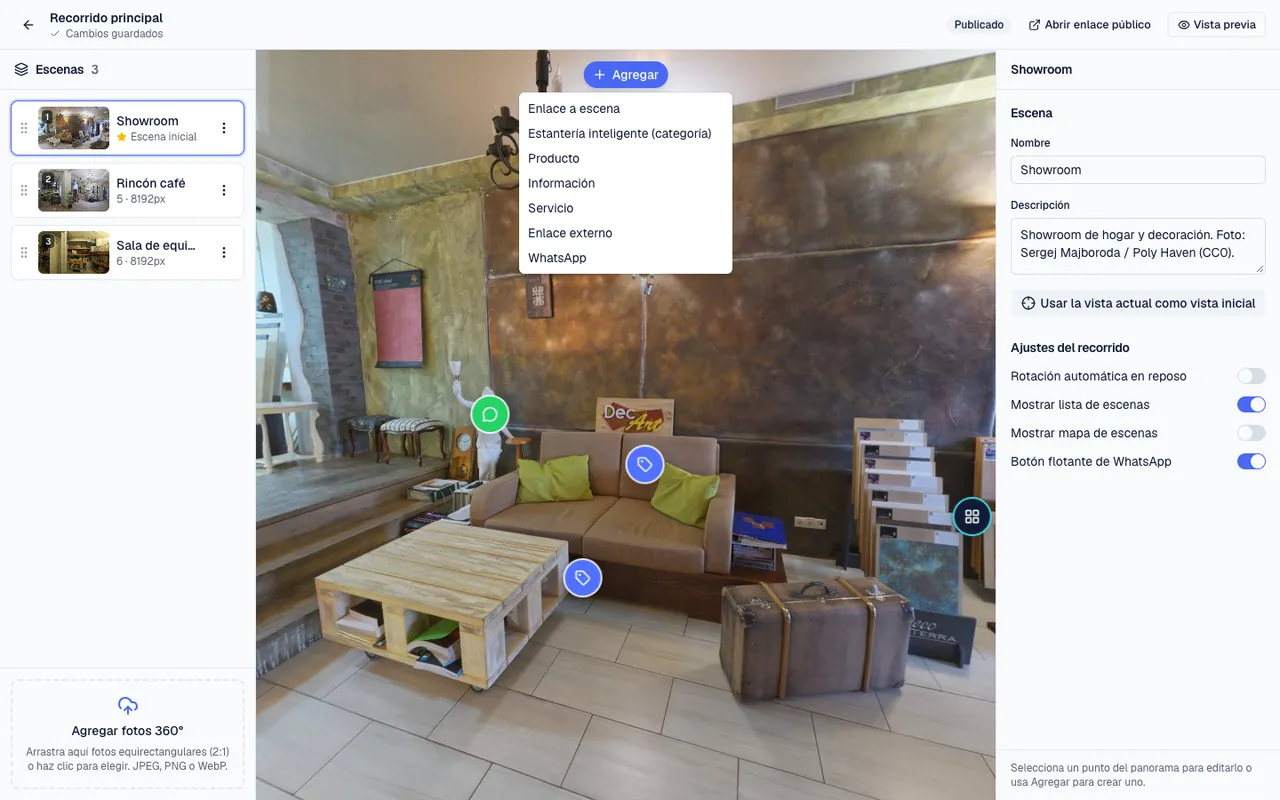
- Enlace a escena: la flecha para pasar a otra escena. En Lleva a eliges la escena destino; es lo que convierte fotos sueltas en un recorrido. Ejemplo: en la entrada, una flecha hacia el pasillo. Necesitas al menos dos escenas.
- Estantería inteligente (categoría): muestra todos los productos de una categoría de tu catálogo con precio y existencias al día. Ejemplo: sobre el estante de herramientas, la categoría Herramientas.
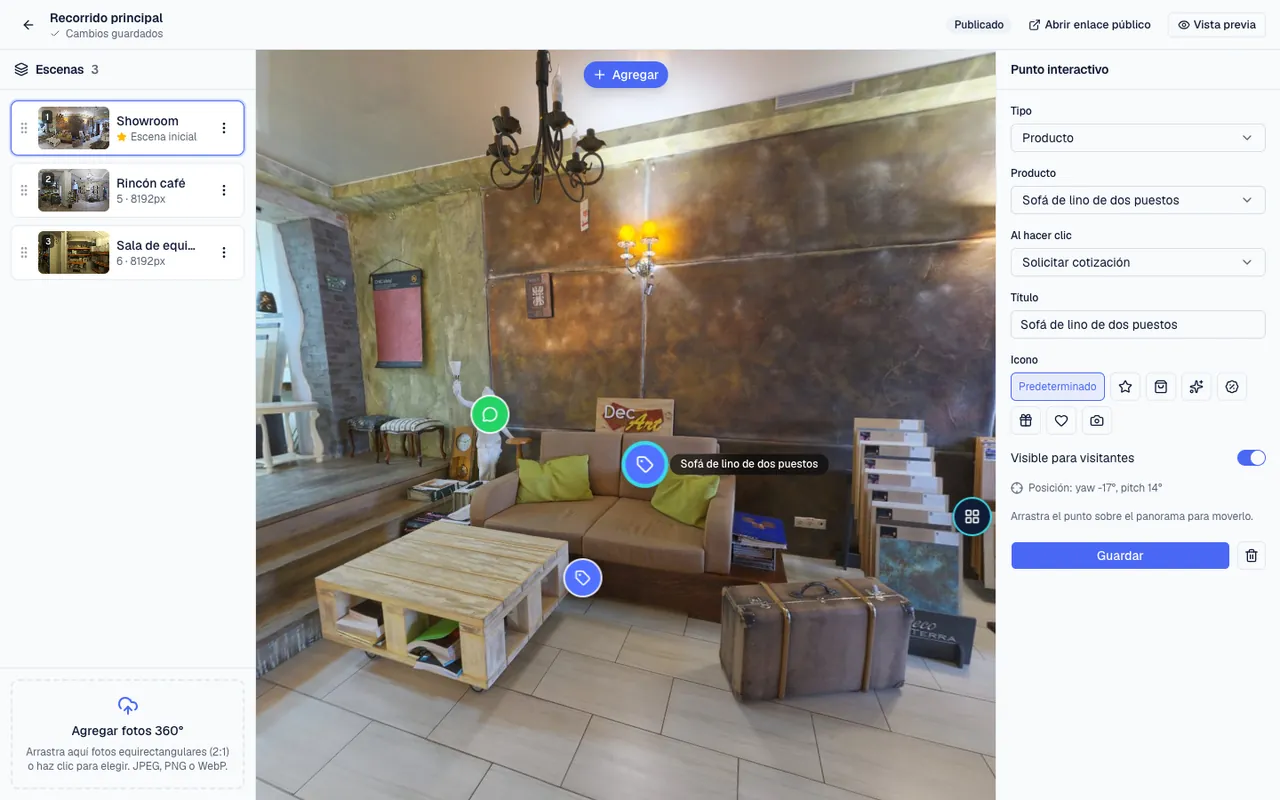
- Producto: un producto concreto. En Al hacer clic eliges Mostrar producto, Abrir WhatsApp, Solicitar información, Solicitar cotización o Abrir enlace externo. Ejemplo: sobre el sofá en exhibición, ese sofá con su precio.
- Información: un texto con título, por ejemplo los horarios, el menú del día o la historia del local.
- Servicio: muestra un servicio y permite Solicitar reserva o Solicitar información (también Abrir WhatsApp o un enlace). Ejemplo: en la sala de masajes, el masaje relajante.
- Enlace externo: abre otra página, como tu tienda en línea o tu sistema de reservas. Escribe la dirección completa en URL, empezando por https://.
- WhatsApp: abre un chat contigo. Puedes escribir un Mensaje de WhatsApp propio o dejarlo vacío para usar la plantilla del negocio. Ejemplo: junto a la caja, Escríbenos.
En cada punto puedes cambiar el Título, elegir el Icono (predeterminado, estrella, bolsa, destellos, porcentaje, regalo, corazón o cámara), apagar Visible para visitantes para ocultarlo sin borrarlo y pulsar Guardar. El botón de la papelera elimina el punto.
Para mover un punto, arrástralo sobre el panorama. Para afinar, pulsa el punto y usa las flechas del teclado (con Mayús se mueve más). Las solicitudes de información, cotización o reserva llegan a Leads (capítulo 15).
Si al elegir un producto, categoría o servicio dice que aún no hay, créalos primero en Productos o Servicios (capítulos 13 y 14).
Coloca al menos una flecha de ida y otra de vuelta entre cada par de escenas para que nadie se quede atrapado.
Tu primera flecha entre dos escenas
- Abre el editor de un recorrido con al menos dos escenas, por ejemplo Entrada y Pasillo.
- En la lista de la izquierda pulsa Entrada.
- Gira el panorama hasta ver la puerta o el camino hacia el pasillo.
- Pulsa Agregar y elige Enlace a escena. Arriba aparece Haz clic en el panorama para colocar el punto.
- Haz clic sobre el suelo, en el camino hacia el pasillo. Aparece la flecha y a la derecha el panel Nuevo punto.
- En Lleva a elige Pasillo. La Etiqueta se llena con el nombre de la escena; cámbiala si quieres.
- Pulsa Crear. Luego pulsa Vista previa, arriba, y toca la flecha para probar que te lleva al pasillo; Volver a editar te regresa.
- Ahora abre Pasillo y repite los pasos con una flecha que lleve de vuelta a Entrada.
Tu primer punto de producto
- Antes, crea el producto en Productos (capítulo 13), con su foto y precio.
- En el editor, abre la escena donde se ve el producto y gira hasta tenerlo de frente.
- Pulsa Agregar y elige Producto. Haz clic justo encima del producto en la foto.
- En el panel de la derecha, en Producto, pulsa Elegir… y selecciónalo de la lista.
- En Al hacer clic deja Mostrar producto (la ficha con foto y precio), o elige Abrir WhatsApp o Solicitar cotización.
- Revisa el Título, elige un Icono si quieres (la bolsa queda bien para productos) y pulsa Crear.
- Pulsa Vista previa y toca el punto para ver lo que verá tu cliente.