
7. Negocios: datos, marca, WhatsApp y ubicaciones
Un negocio es cada marca o tienda de tu organización. Cada uno tiene su catálogo, sus recorridos y su página pública en viewnexo.com/b/tu-negocio. El primero se crea en la configuración inicial.
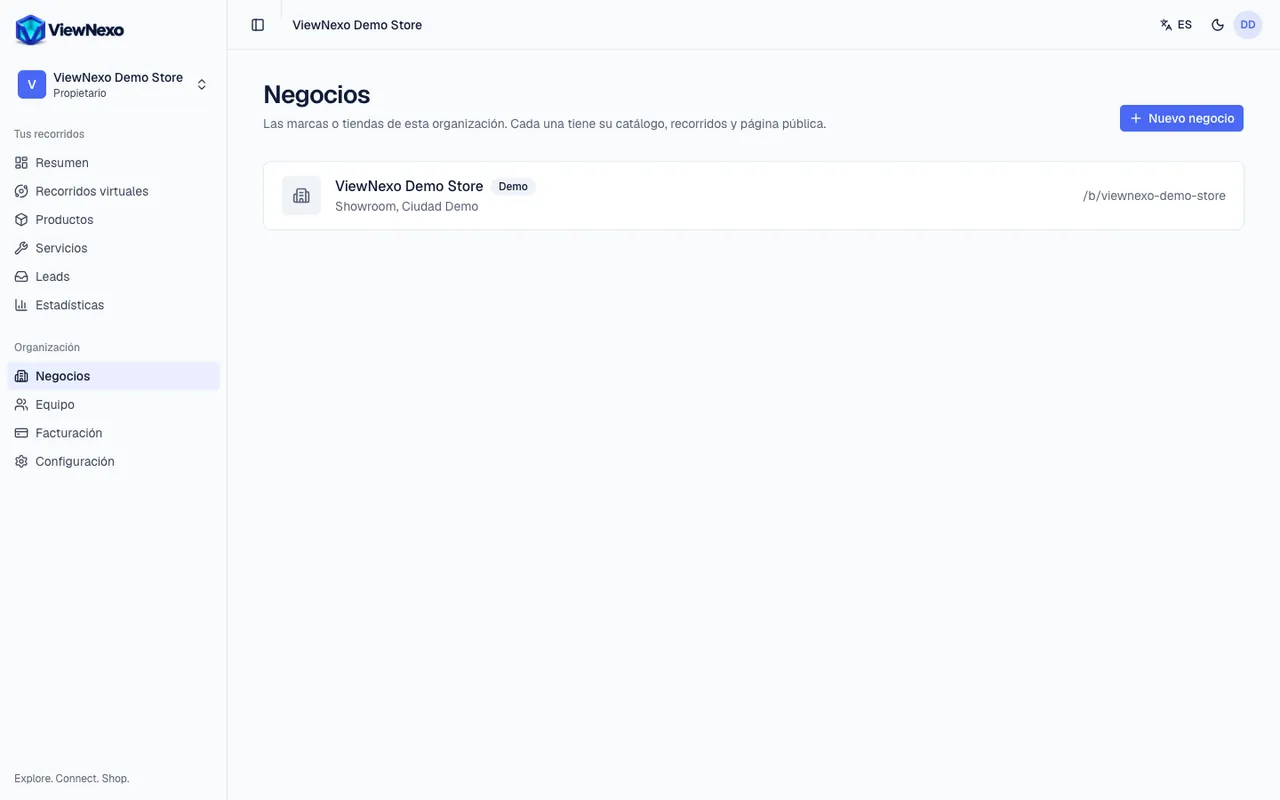
- Pulsa Negocios en la barra lateral, grupo Organización. Ves la lista con el nombre y la dirección pública de cada uno (/b/nombre).
- Pulsa un negocio para abrir su ficha. Arriba están las pestañas Datos, Marca, WhatsApp, Ubicaciones, Ventas y Asistente; pulsa una para cambiar de pestaña.
- Para crear otro negocio pulsa Nuevo negocio, arriba a la derecha, llena el formulario y pulsa Crear negocio. Cuántos puedes tener depende de tu plan.
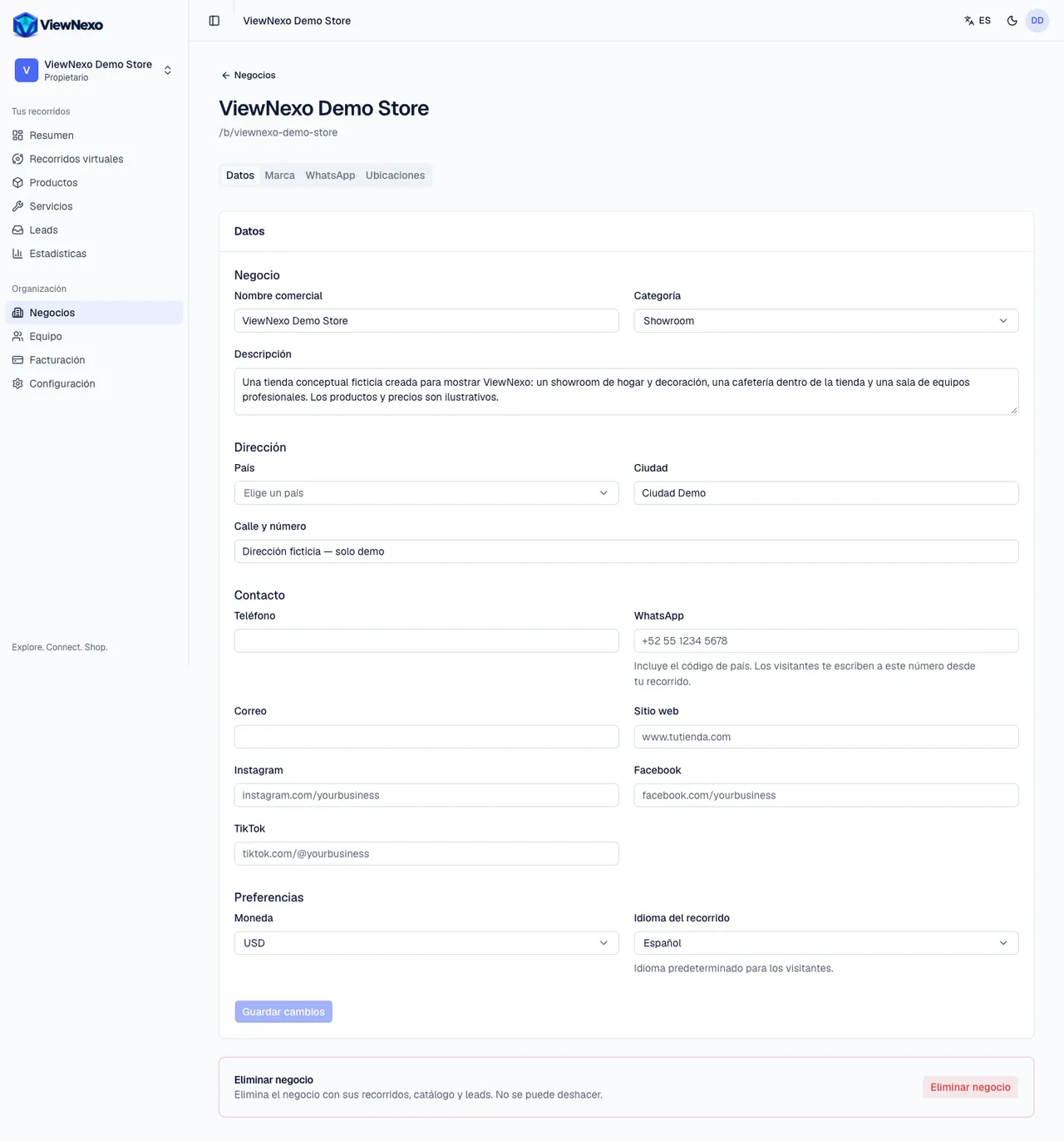
Pestaña Datos
- Negocio: Nombre comercial, Categoría y Descripción. Si tu plan incluye el asistente de IA, junto a Descripción está Escribir con IA (capítulo 17).
- Dirección: País, Ciudad y Calle y número.
- Contacto: Teléfono, WhatsApp, Correo, Sitio web, Instagram, Facebook y TikTok. En Instagram, Facebook y TikTok pega la dirección de tu perfil, por ejemplo instagram.com/tunegocio.
- Preferencias: Moneda e Idioma del recorrido (el idioma predeterminado para los visitantes).
- Pulsa Guardar cambios al final. Verás el aviso Cambios guardados.
- Más abajo está Eliminar negocio: borra el negocio con sus recorridos, catálogo y leads. Te pide confirmar y no se puede deshacer.
Cómo escribir el número de WhatsApp
Escribe el número completo con el código de país, sin el signo +, sin espacios y sin el 0 inicial del número local. Debe tener entre 8 y 15 dígitos.
- Ecuador (593): el celular 097 926 8620 se escribe 593979268620.
- Colombia (57): 300 123 4567 se escribe 573001234567.
- Perú (51): 912 345 678 se escribe 51912345678.
- México (52): 55 1234 5678 se escribe 525512345678.
Sin número de WhatsApp en Datos, los visitantes no pueden escribirte. Después de guardarlo, prueba con el botón Probar en WhatsApp de la pestaña WhatsApp.
Pestaña Marca
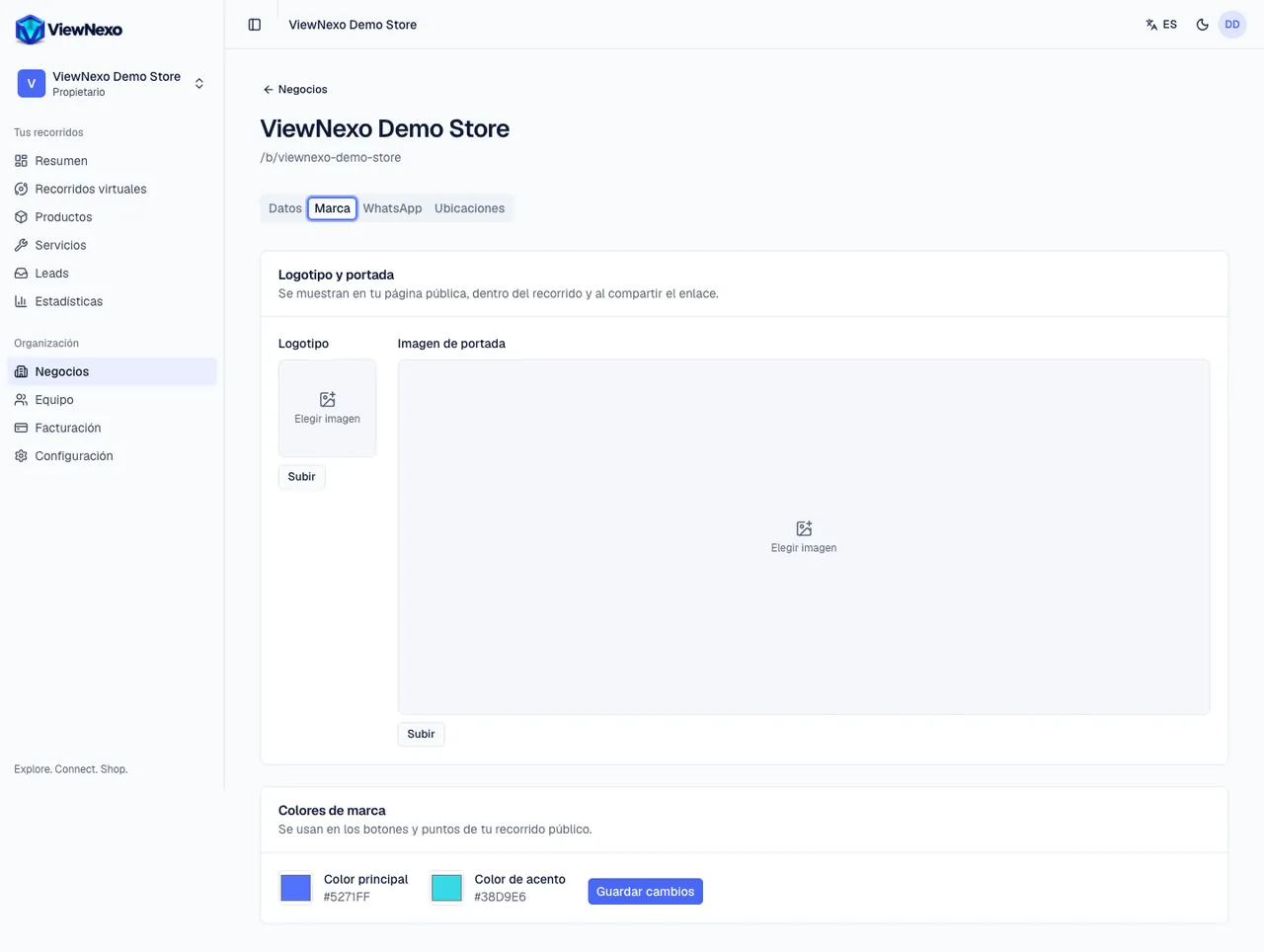
- Logotipo e imagen de portada: se muestran en tu página pública, dentro del recorrido y al compartir el enlace.
- Para subir el logo, pulsa Subir debajo del recuadro Logotipo, busca el archivo en tu computadora (por ejemplo en Descargas o Escritorio) o en las fotos del teléfono, selecciónalo y pulsa Abrir. Se guarda solo. Sirven JPG, PNG, WebP y HEIC; un logo cuadrado se ve mejor.
- Para cambiarlo pulsa Reemplazar; para quitarlo, Quitar. La portada funciona igual y conviene que sea una foto horizontal.
- Colores de marca: Color principal y Color de acento tiñen los botones y los puntos del recorrido. Pulsa el cuadro de color, elige uno y pulsa Guardar cambios. Los colores propios están incluidos en planes superiores; si tu plan no los tiene, verás Ver planes.
Pestaña WhatsApp
- Mensaje: el texto que envían los visitantes al tocar WhatsApp en tu recorrido. Se abre en su WhatsApp, listo para enviar, con el nombre del producto que estaban viendo.
- [PRODUCT_NAME], [BUSINESS_NAME] y [TOUR_NAME] se reemplazan solos por el producto, el negocio y el recorrido. Por ejemplo: Hola, vi [PRODUCT_NAME] en su recorrido virtual y quiero más información.
- La Vista previa muestra cómo queda el mensaje. Pulsa Guardar cambios.
- Probar en WhatsApp abre WhatsApp con el mensaje de ejemplo hacia tu número, para que compruebes que está bien.
- Si no pusiste número en Datos, aquí verás el aviso para agregarlo.
Pestaña Ubicaciones
- Los lugares físicos donde se fotografiaron tus recorridos. Agrega una por sucursal con Agregar ubicación.
- La marcada como Principal se muestra primero en la página de tu negocio.
- El botón de tres puntos (…) junto a cada ubicación tiene Editar y Eliminar.
Ventas, Asistente y tu página pública
Ventas activa el carrito y los pedidos por WhatsApp (capítulo 16). Asistente configura el vendedor virtual con inteligencia artificial que atiende dentro del recorrido (capítulo 17). Ambas están incluidas en los planes de pago.
Cada negocio tiene una página en viewnexo.com/b/ seguido del nombre que aparece en la lista (por ejemplo viewnexo.com/b/nova-electronica). Muestra tu logo, portada, datos de contacto y tus recorridos publicados. Ábrela en el navegador para ver cómo la ven tus clientes.